Agenda et réservation en ligne
Définissez vos disponibilités et laissez vos clients réserver un créneau en ligne, avec confirmation et rappels automatiques. Voici comment, écran par écran (les données montrées sont des exemples).
Comment l'utiliser
🗓️Ouvrez votre Agenda
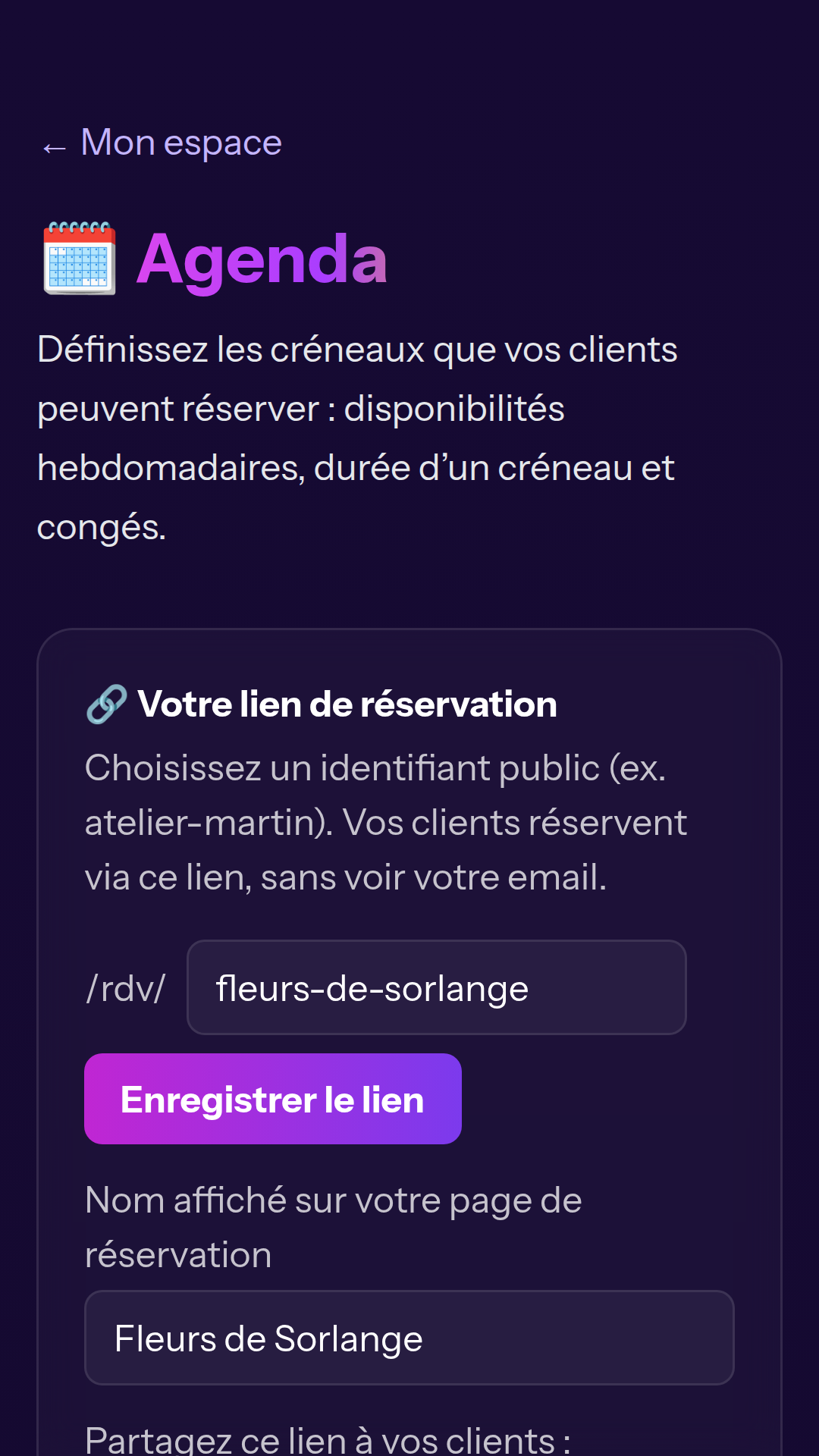
Dans votre espace client, appuyez sur le raccourci « 🗓️ Agenda ». C'est ici que vous réglez quand vous êtes disponible pour des rendez-vous ou des réservations, et que vous retrouvez celles de vos clients.
 Voir l’écran complet
⏰Définissez vos disponibilités
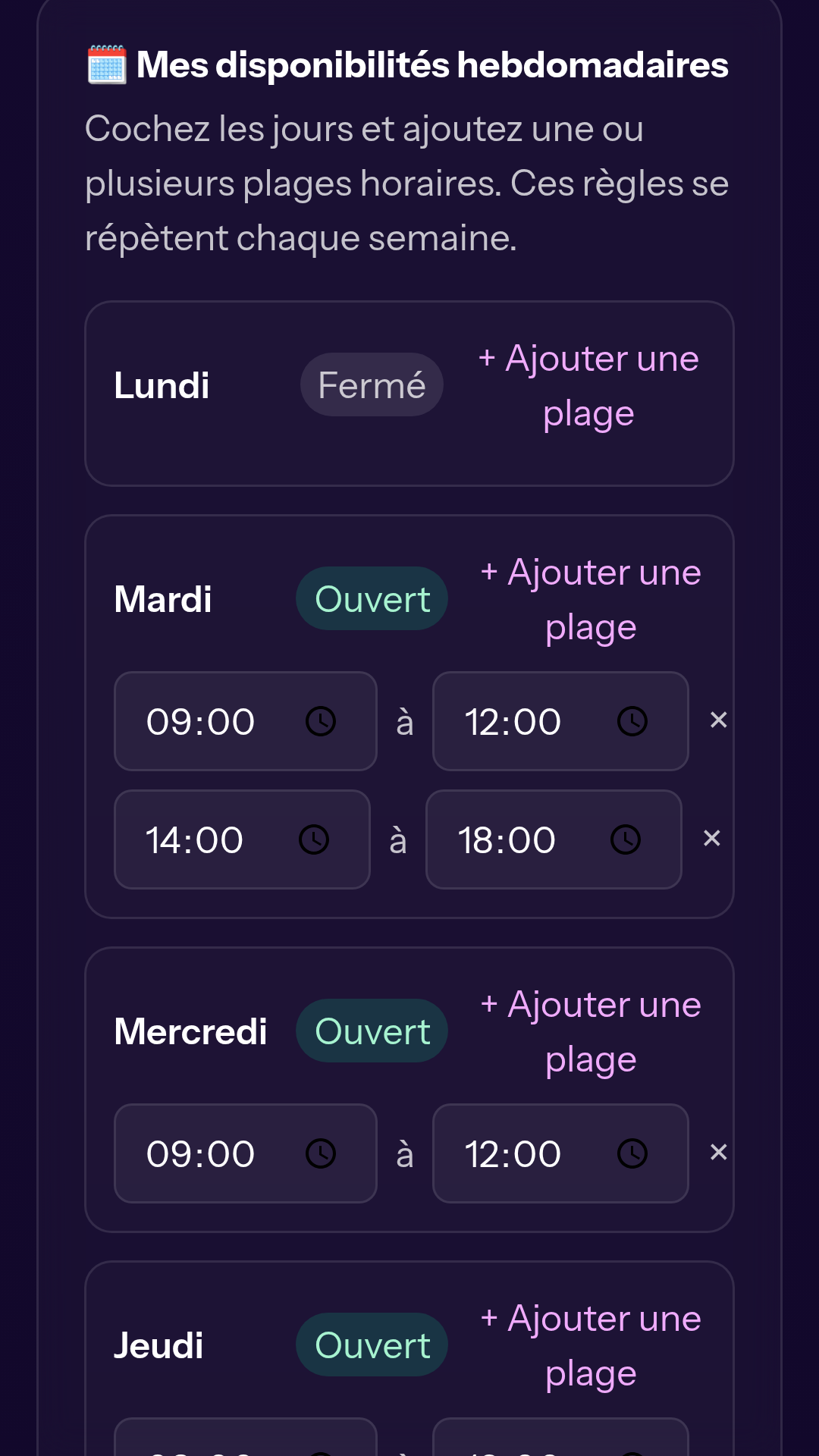
Dans « 🗓️ Mes disponibilités hebdomadaires », ajoutez une ou plusieurs plages horaires aux jours où vous travaillez (« + Ajouter une plage »), puis appuyez sur « Enregistrer mes disponibilités ». Dans « ⚙️ Réglages de l'agenda », choisissez la durée d'un créneau et le délai minimum avant réservation, puis appuyez sur « Enregistrer les réglages » : c'est un bouton distinct. Les créneaux réservables sont calculés automatiquement.
 Voir l’écran complet
🔗Partagez votre lien de réservation
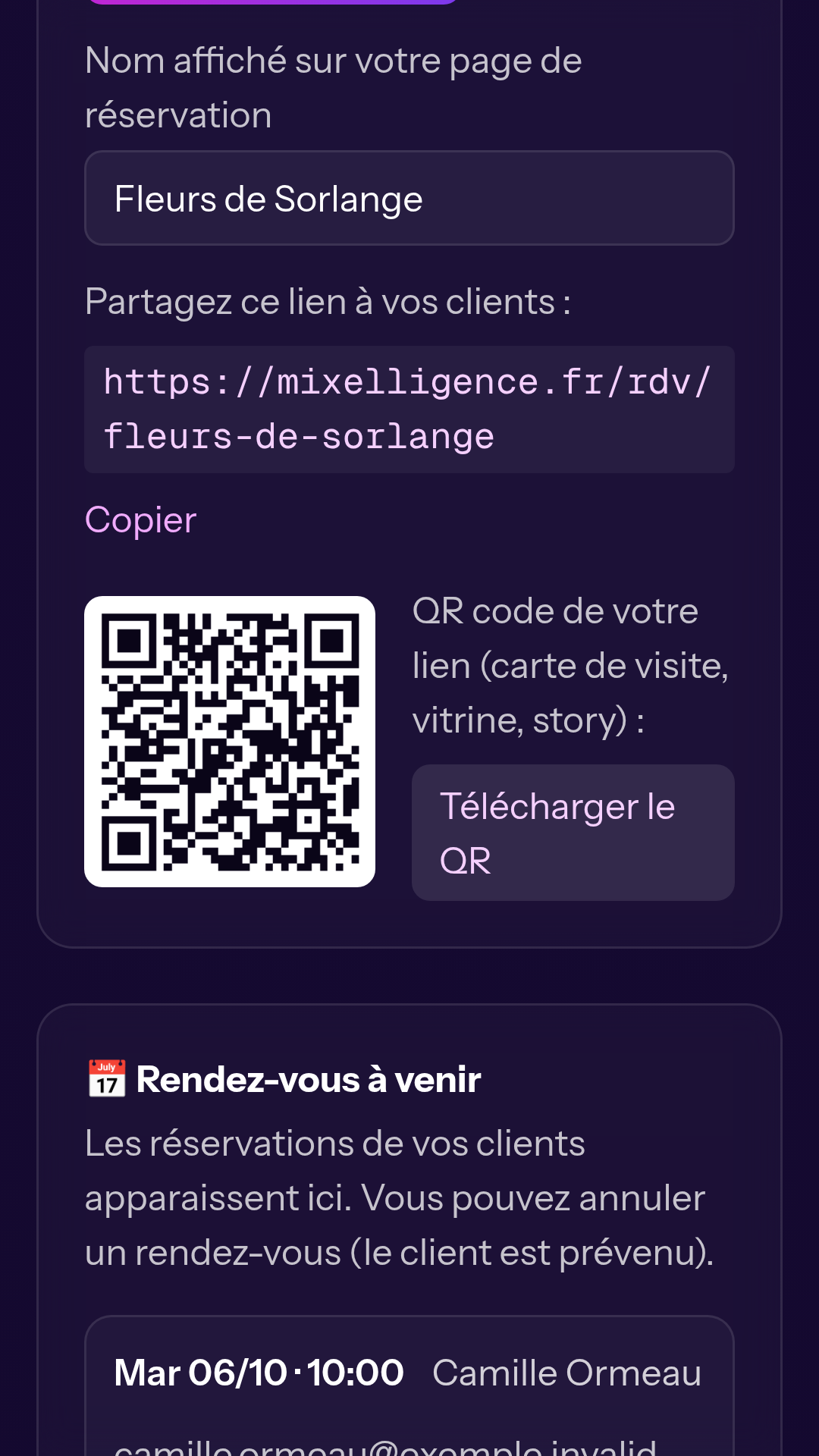
Dans « 🔗 Votre lien de réservation », choisissez un identifiant (le nom de votre commerce, par exemple) et le nom affiché sur votre page, puis appuyez sur « Enregistrer le lien ». Votre page publique est prête : copiez son adresse ou téléchargez son QR code, et mettez-les en bio, dans vos messages ou sur votre vitrine. Vos clients réservent sans voir votre email.
 Voir l’écran complet
🙋Vos clients réservent en ligne
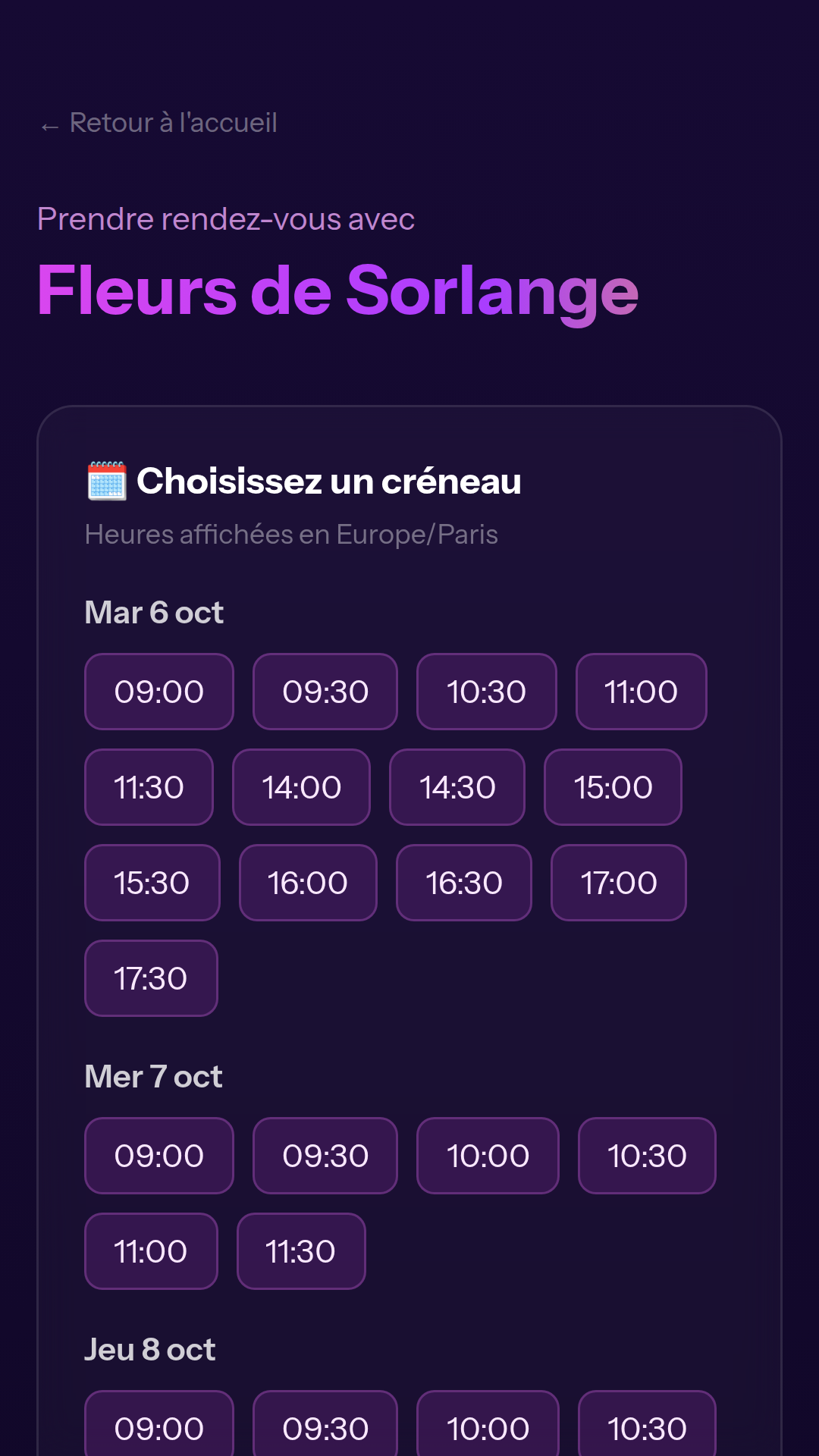
Sur votre page, le client choisit un créneau, donne son nom et son email, accepte l'usage de ses données et confirme. Le créneau se bloque aussitôt : impossible de le réserver deux fois. Le client reçoit un email de confirmation avec un lien pour annuler, et vous êtes prévenu par email.
 Voir l’écran complet
📅Retrouvez vos rendez-vous
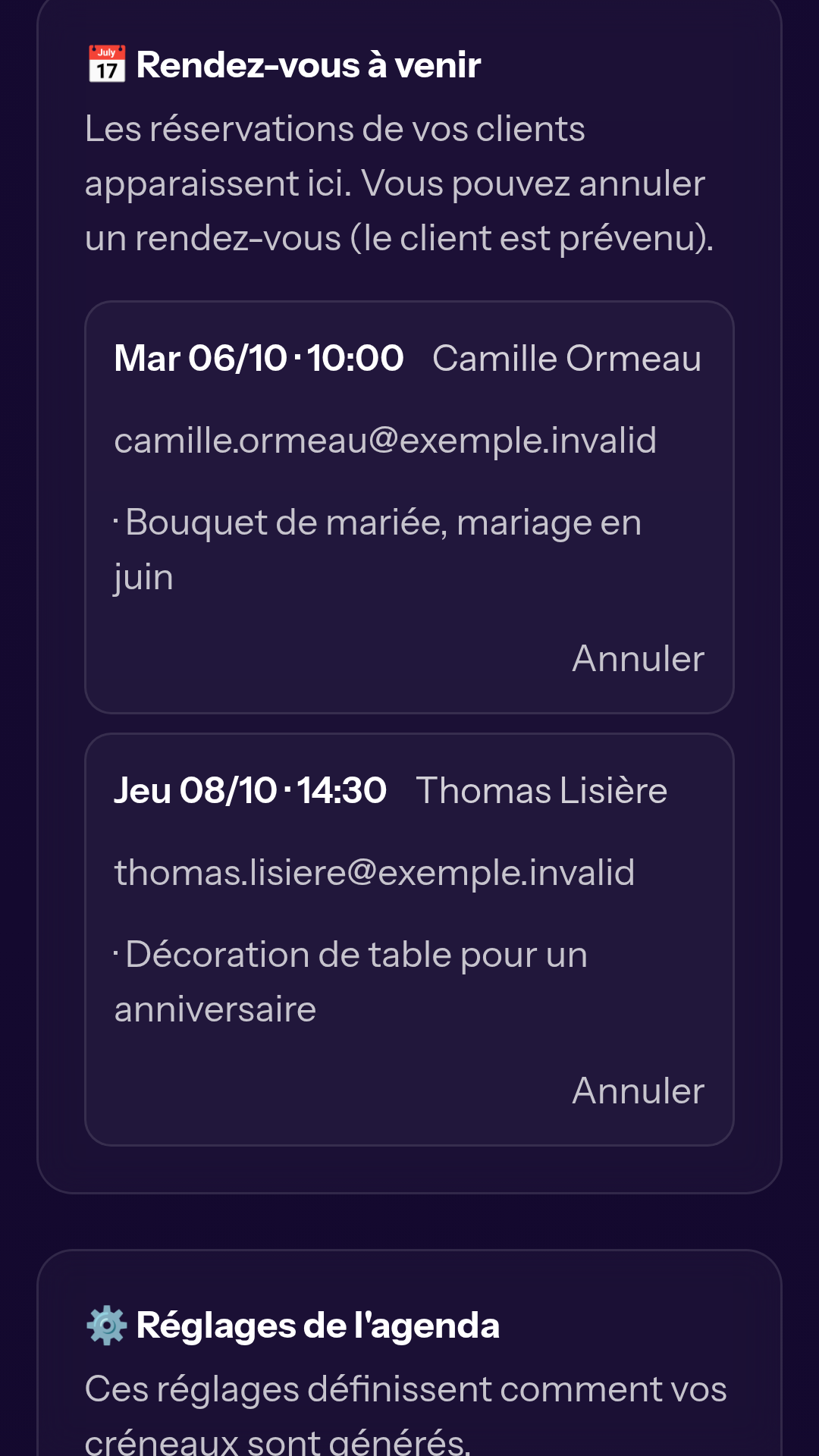
Les réservations s'affichent dans votre Agenda, sous « 📅 Rendez-vous à venir » : la date, l'heure, le nom et l'email du client, et sa note. Un empêchement ? Appuyez sur « Annuler » : le client est prévenu par email.
 Voir l’écran complet
💡 Astuces
- •Pour un restaurant, l'agenda = la réservation de table ; pour un coiffeur ou un coach, la prise de RDV.
- •Des créneaux trop longs limitent vos réservations : calez la durée sur votre prestation réelle.
- •Mettez votre lien de réservation partout (bio, fiche Google, signature) pour maximiser les prises.
Envie de laisser votre équipe d’agents s’en charger ?
Vous venez de lire comment ça marche. Vous pouvez l’essayer sur votre propre métier.
Le second bouton demande un compte.