Rédiger un message de RDV
L'outil Message de rendez-vous rédige pour vous un message clair pour confirmer, reporter ou rappeler un rendez-vous. Il rédige le texte : il ne gère pas votre agenda et ne bloque aucun créneau. Vous le trouvez dans votre espace client, sur le raccourci « 🧰 Assistant métier ».
À noter. L'Assistant métier est inclus dans votre abonnement. Chaque génération retire une unité au compteur « générations restantes ce mois », affiché en haut de l'écran.
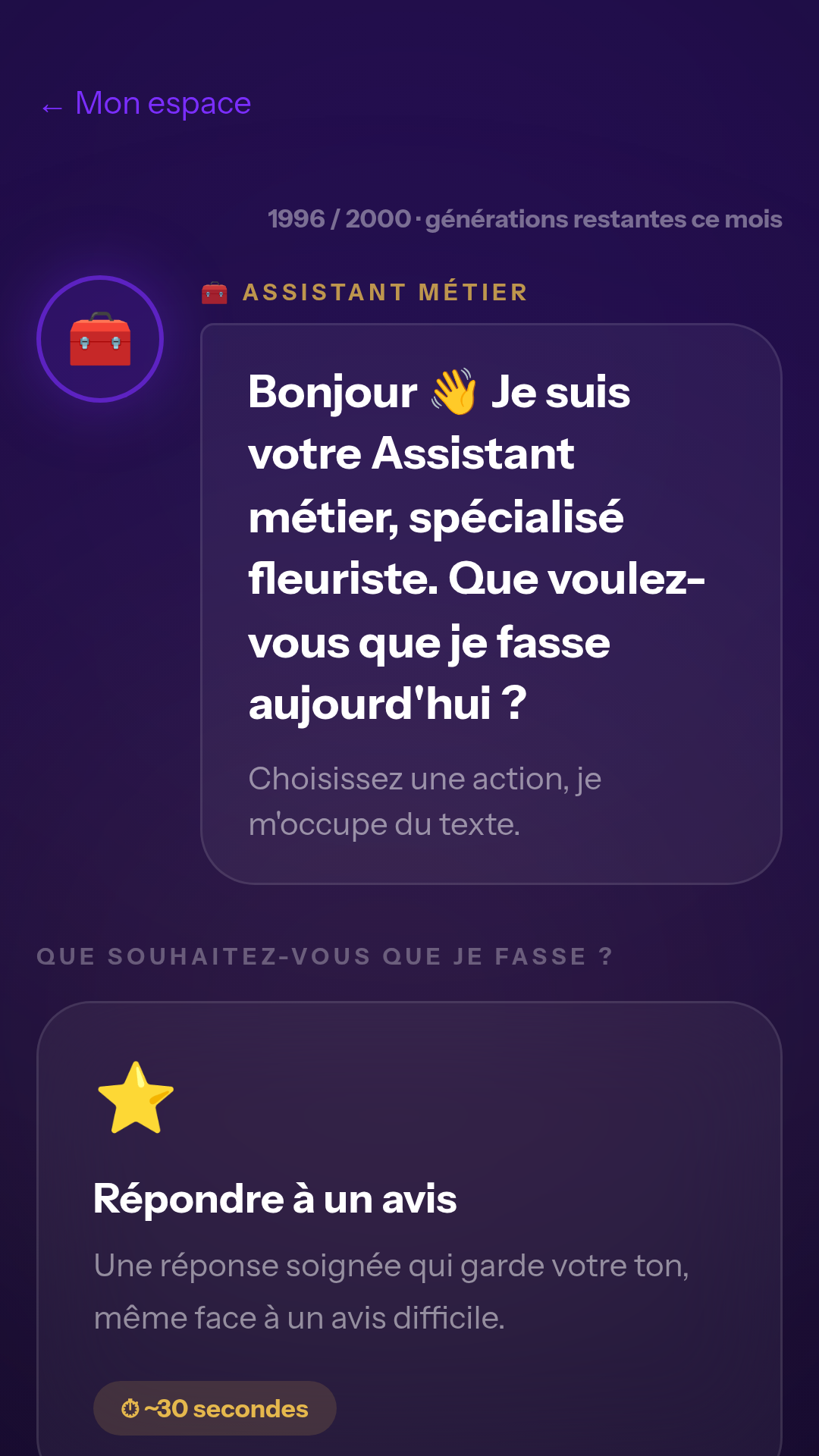
Ouvrez l’Assistant métier et choisissez votre métier
Dans votre espace client, appuyez sur le raccourci 🧰 Assistant métier. L'Assistant métier vous accueille et vous demande votre métier : choisissez-le dans la liste, puis appuyez sur Enregistrer. C'est ce qui lui permet d'écrire avec le vocabulaire et le ton de votre secteur.
 Voir l’écran complet
Astuce. En haut de l'écran, générations restantes ce mois vous dit ce qu'il vous reste. Chaque génération en consomme une, quel que soit l'outil. Pour changer de métier plus tard : ⚙️ Gérer mes métiers, en bas de l'écran.
Choisissez la carte « Message de rendez-vous »
Sous le titre Que souhaitez-vous que je fasse ?, cinq cartes vous attendent. Appuyez sur Message de rendez-vous. Chaque carte dit ce qu'elle fait et le temps que ça prend.
Astuce. Vous pouvez revenir en arrière à tout moment avec ← Autre action, en haut à gauche : rien n'est consommé tant que vous n'avez pas généré.
Choisir le type de message et indiquer la date
Choisissez d'abord ce que vous voulez faire, puis indiquez le jour et l'heure du rendez-vous (par exemple « mardi 15 à 14h ») et le nom du client :
- Confirmer un rendez-vous à venir.
- Reporter vers un nouveau créneau.
- Rappeler un rendez-vous proche.
Ce que vous choisissez
Rappeler · rendez-vous demain à 14h, salon coiffure.
Le message proposé
« Bonjour ! Petit rappel de votre rendez-vous demain à 14h au salon. Hâte de vous voir, à demain ! »
Astuce. Soyez précis sur la date et l'heure : c'est l'info que votre client doit retrouver d'un coup d'œil dans le message.
Choisissez le ton, puis lancez
L'Assistant métier pose ses questions une par une : vous répondez, puis Continuer → (ou Passer → sur un champ facultatif). La dernière question est le ton, en six cartes : Chaleureux, Professionnel, Direct, Empathique, Premium, Avec humour. Appuyez ensuite sur ✨ Créer ma réponse.
Astuce. Le ton est facultatif. Si aucun ne vous paraît évident, lancez directement : vous pourrez ajuster le résultat à l'étape suivante.
Copiez, ajustez ou recommencez
L'Assistant métier vous répond en plusieurs propositions, numérotées. Sous chacune :
- 📋 Copier le texte en un geste.
- ✂️ Plus court, 😊 Plus chaleureux ou ⚡ Plus direct pour la retravailler.
Plus bas, ↻ Régénérer redemande des propositions, et ↩ Nouvelle demande repart de l'accueil. Il ne vous reste plus qu'à utiliser le texte, en le collant dans votre SMS, votre email ou votre messagerie.
Astuce. Vous gardez toujours le dernier mot. Rien n'est envoyé ni publié automatiquement : l'Assistant métier prépare le texte, c'est vous qui décidez quand et où l'utiliser.
Exemples par métier
Un usage court et crédible de l'outil, quel que soit votre métier.
« Confirmer une réservation de table pour samedi soir »
« Rappeler une séance de coaching prévue demain matin »
« Reporter une intervention à cause d'un imprévu »
« Confirmer un créneau de retrait de commande en boutique »
« Rappeler une visite de bien prévue en fin de journée »
« Confirmer le retrait d'une commande de pièce montée »
« Rappeler un rendez-vous couleur à une cliente »
« Reporter une livraison de composition florale »
« Confirmer un point projet en visio avec un client »
Conseils en plus
Rappelez la veille
Un message de rappel bien tourné, envoyé la veille, réduit les oublis. Générez-le la veille et envoyez-le vous-même : l'outil ne programme aucun envoi.
Un report, ça se soigne
Reporter un RDV peut agacer. Ajustez le ton pour vous excuser simplement et proposer un nouveau créneau, le client retient l'attention, pas le contretemps.
Écrivez toujours la date en clair
Indiquez le jour et l'heure dans la case « C'est pour quand ? » pour qu'ils apparaissent noir sur blanc dans le message. Un rappel sans date précise ne sert à rien.
Le texte seulement, pas l'agenda
L'outil rédige le message ; il ne bloque pas de créneau et n'envoie rien tout seul. Vous copiez le texte et vous l'envoyez quand vous le décidez.
Prêt à écrire vos messages de rendez-vous en un clin d'œil ?
L'Assistant métier est inclus dans votre abonnement. Découvrez les packs pensés pour votre métier, ou lancez votre essai.