Créer une vidéo animée
Des personnages qui bougent, une voix off et une musique, à partir d'un simple scénario. Voici comment la produire, écran par écran (les contenus montrés sont des exemples).
Comment l'utiliser
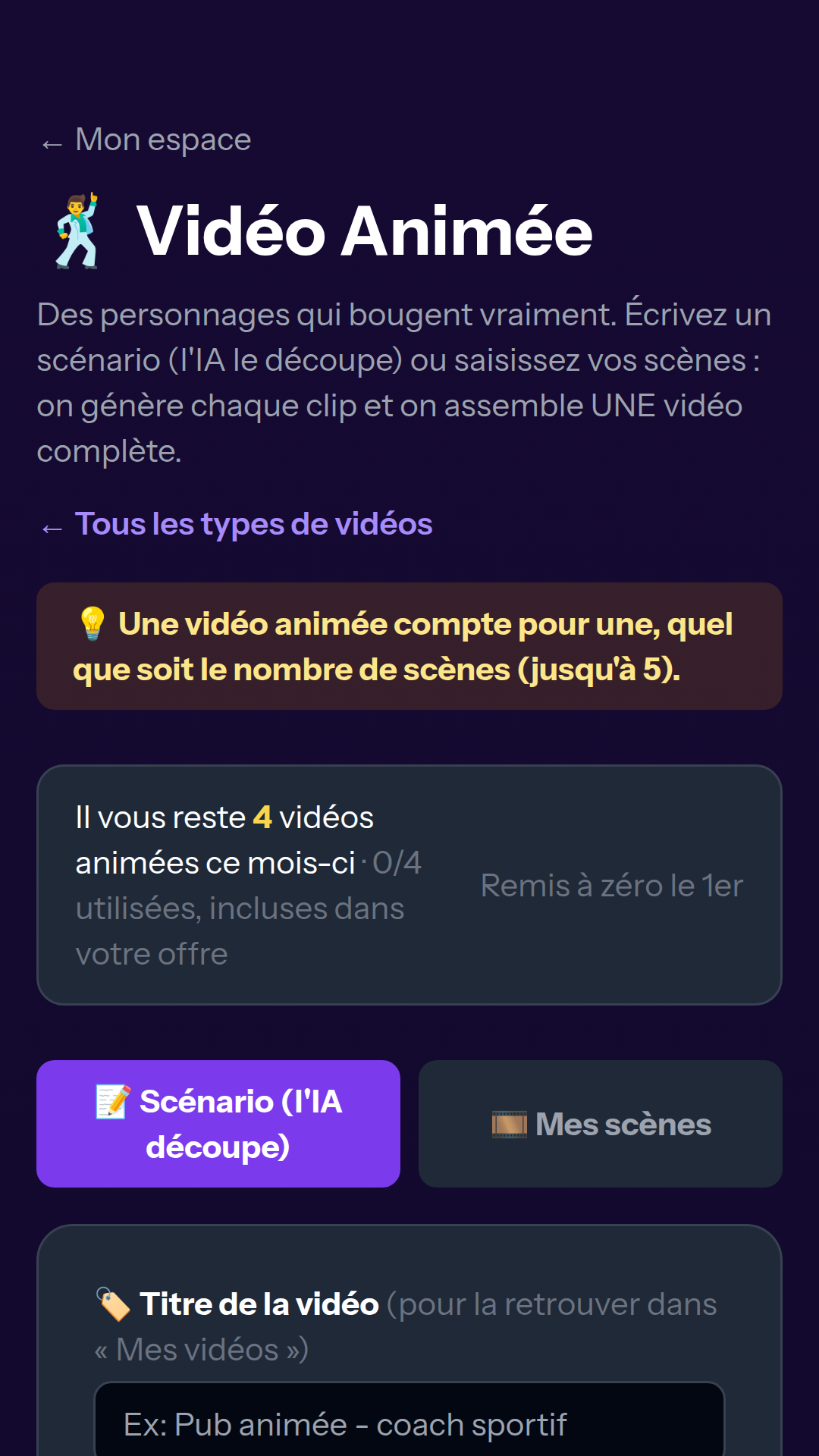
🕺Ouvrez le studio Vidéo animée
Dans votre espace client, appuyez sur le raccourci « 🎬 Agent Vidéo », puis sur la carte « 🕺 Vidéo animée ». Le studio génère une vidéo complète à partir de votre idée : chaque scène devient un clip animé, et les clips sont assemblés en une seule vidéo.
 Voir l’écran complet
📝Écrivez votre scénario (ou vos scènes)
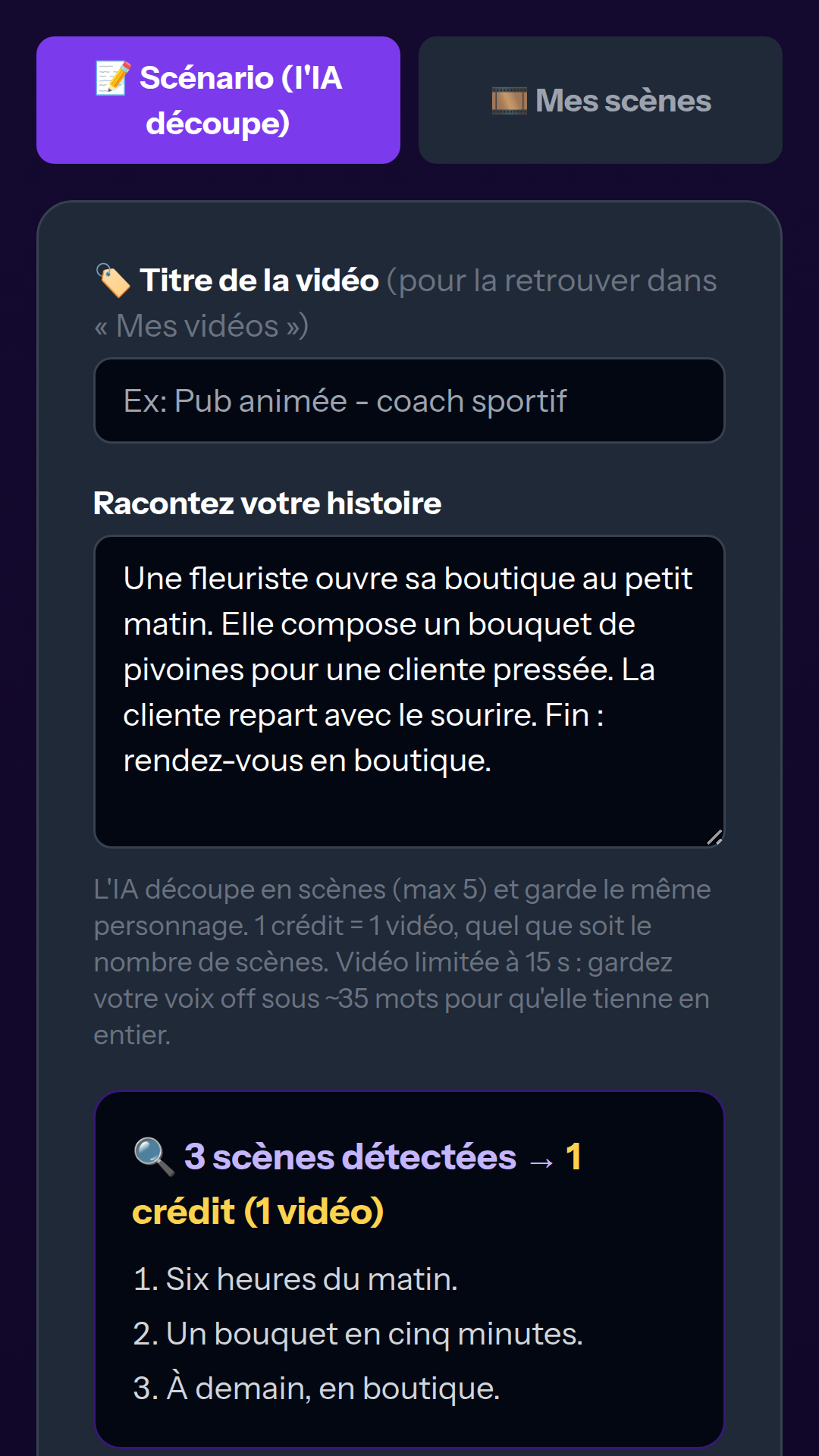
Onglet « 📝 Scénario (l'IA découpe) » : racontez votre vidéo dans « Racontez votre histoire ». L'IA la découpe en scènes (5 au maximum) en gardant le même personnage, et l'aperçu des scènes détectées s'affiche dès que vous quittez la case. Onglet « 🎞️ Mes scènes » : saisissez vous-même chaque plan (décor, action, idée-clé). Donnez aussi un titre à la vidéo, pour la retrouver dans « Mes vidéos ».
 Voir l’écran complet
🎨Choisissez le style, la musique et la voix
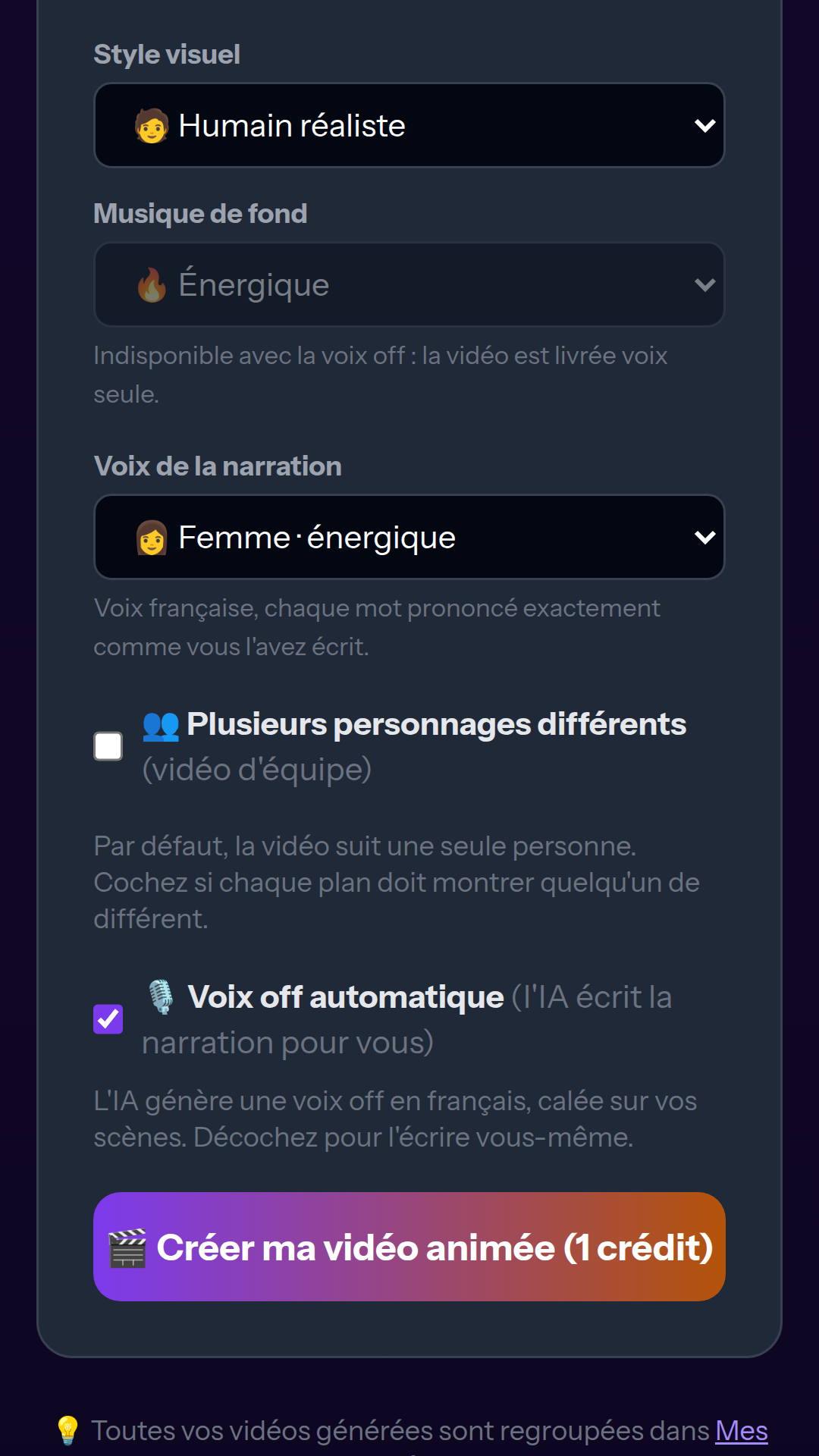
Sélectionnez le style visuel (« 🧑 Humain réaliste », « 🎨 Dessin animé 3D », « 🐾 Animal animé » ou « 🔷 Abstrait / motion-design »), la musique de fond et la voix de la narration. Laissez cochée la case « 🎙️ Voix off automatique » pour que l'IA écrive la narration, ou décochez-la pour l'écrire vous-même. Cochez « 👥 Plusieurs personnages différents » si chaque plan doit montrer quelqu'un de différent. Avec la voix off, lisez la phrase sous « Musique de fond » : « La musique est mixée en fond, sous la voix off » si votre studio la mixe, ou « Indisponible avec la voix off : la vidéo est livrée voix seule » si le choix de musique est grisé. Sans voix off, l'ambiance musicale choisie est demandée au moteur qui génère le son de la vidéo.
 Voir l’écran complet
⚙️Lancez la génération
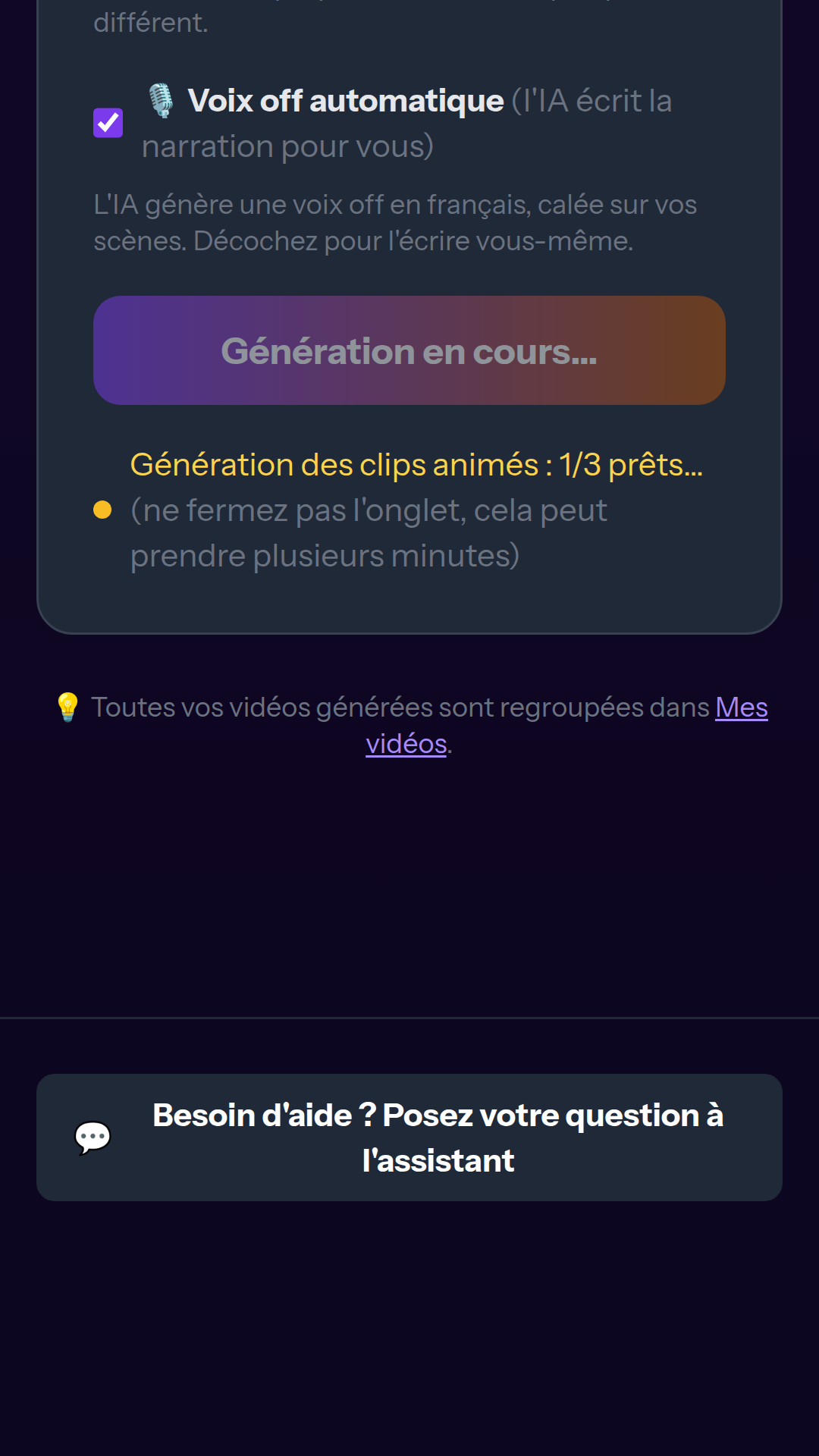
Appuyez sur « 🎬 Créer ma vidéo animée (1 vidéo du mois) ». Les clips se génèrent l'un après l'autre, le studio indique combien sont prêts, puis la voix off française est ajoutée, avec la musique seulement si l'écran l'a annoncé à l'étape précédente, et le tout est assemblé en une vidéo verticale. Gardez l'onglet ouvert : cela peut prendre plusieurs minutes.
 Voir l’écran complet
⬇️Récupérez votre vidéo
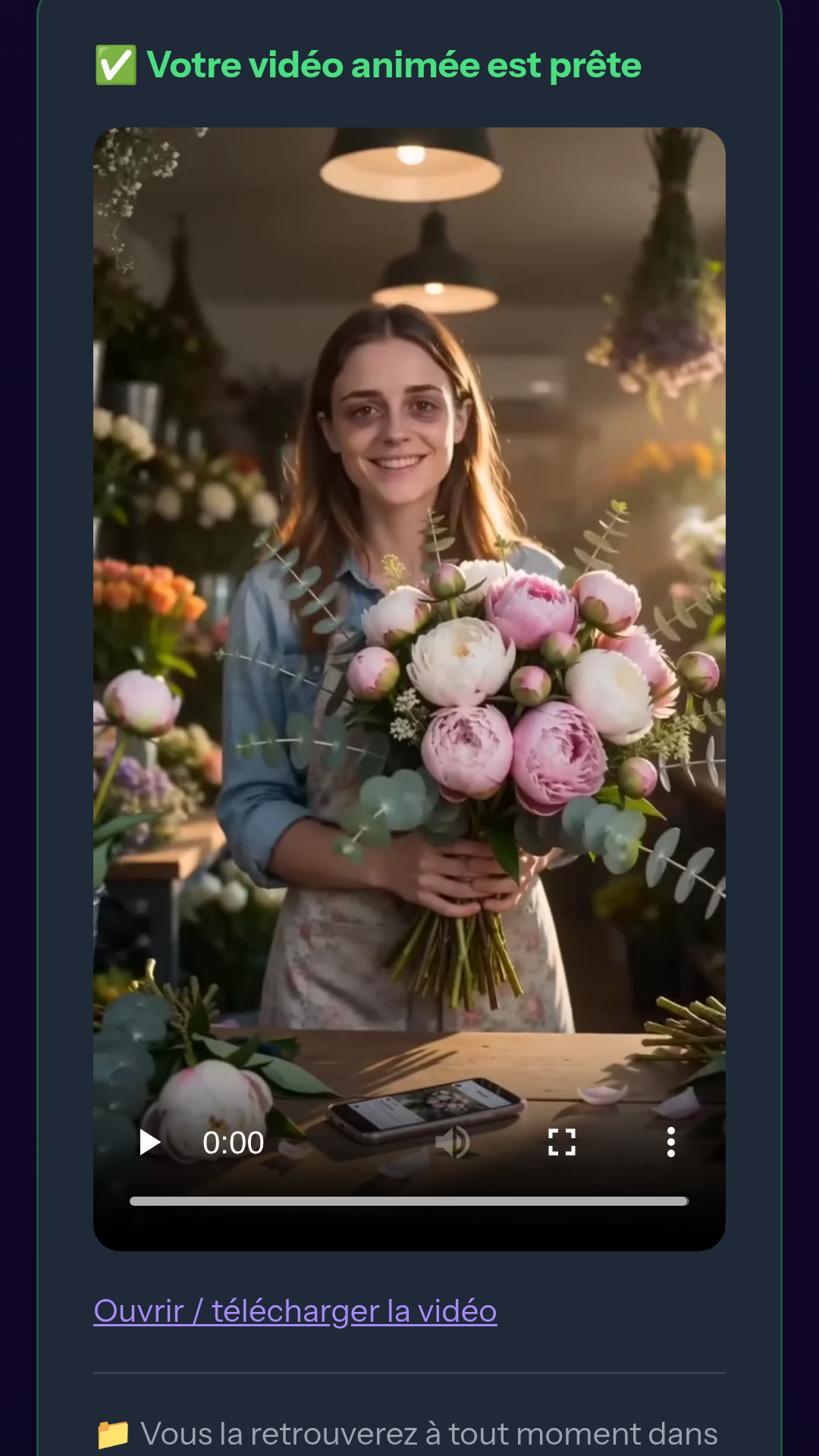
Quand « ✅ Votre vidéo animée est prête » s'affiche, appuyez sur « Ouvrir / télécharger la vidéo ». Elle reste aussi dans « Agent Vidéo → Mes vidéos », téléchargeable pendant 30 jours.
 Voir l’écran complet
💡 Astuces
- •Le mode « Scénario » est le plus rapide : une idée en 2 ou 3 phrases suffit.
- •La voix off automatique est en français : idéale si vous ne voulez pas écrire la narration.
- •Une accroche forte dès le premier plan retient l'attention.
Envie de laisser votre équipe d’agents s’en charger ?
Vous venez de lire comment ça marche. Vous pouvez l’essayer sur votre propre métier.
Le second bouton demande un compte.