Relancer un devis en attente
L'outil Relancer un devis rédige pour vous le message de relance à envoyer après un devis resté sans réponse, ni mou ni insistant. Il s'agit bien du message texte : le devis chiffré, lui, se crée dans l'outil Devis. Vous le trouvez dans votre espace client, sur le raccourci « 🧰 Assistant métier ».
À noter. L'Assistant métier est inclus dans votre abonnement. Chaque génération retire une unité au compteur « générations restantes ce mois », affiché en haut de l'écran.
Ouvrez l’Assistant métier et choisissez votre métier
Dans votre espace client, appuyez sur le raccourci 🧰 Assistant métier. L'Assistant métier vous accueille et vous demande votre métier : choisissez-le dans la liste, puis appuyez sur Enregistrer. C'est ce qui lui permet d'écrire avec le vocabulaire et le ton de votre secteur.
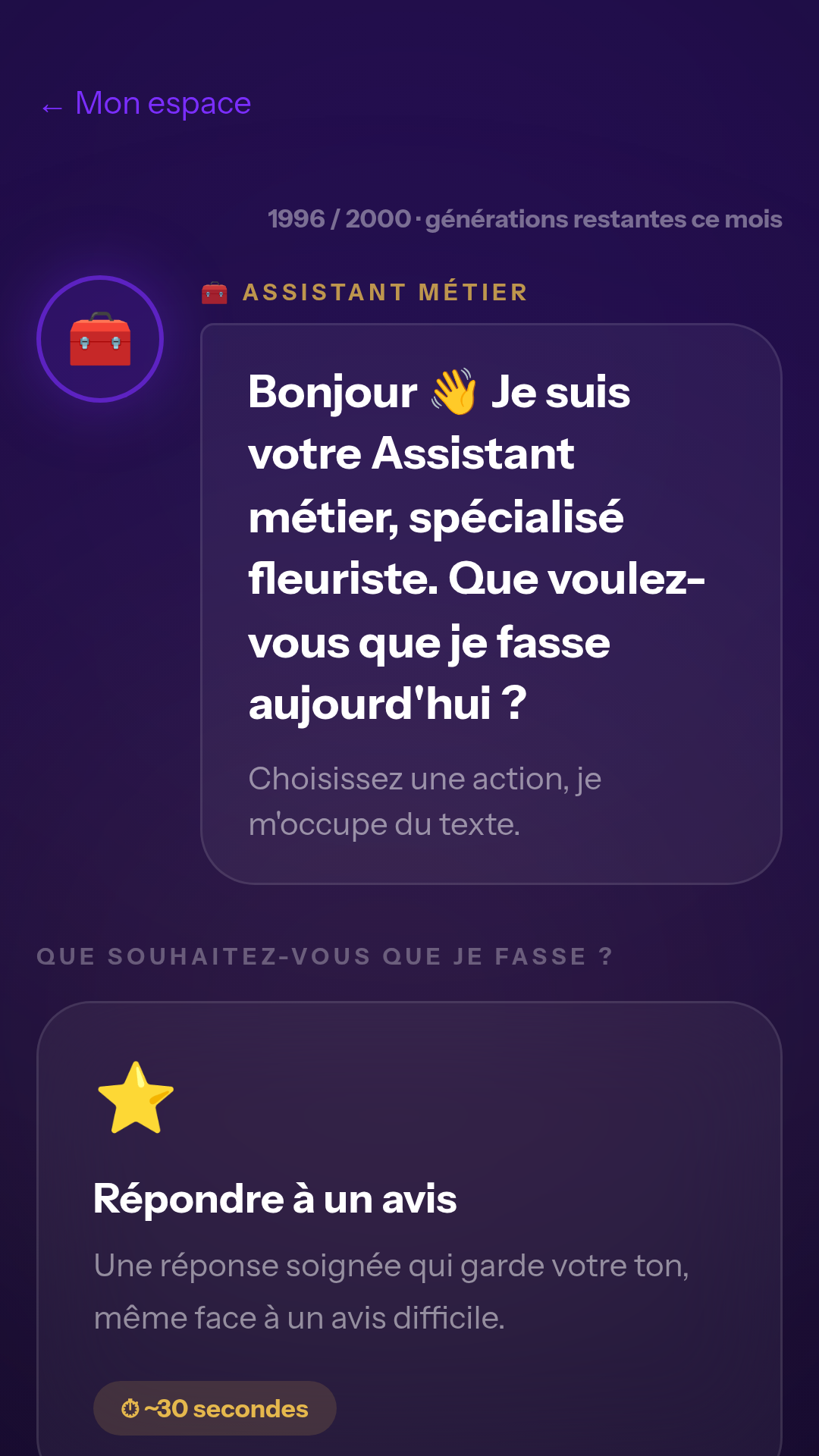 Voir l’écran complet
Astuce. En haut de l'écran, générations restantes ce mois vous dit ce qu'il vous reste. Chaque génération en consomme une, quel que soit l'outil. Pour changer de métier plus tard : ⚙️ Gérer mes métiers, en bas de l'écran.
Choisissez la carte « Relancer un devis »
Sous le titre Que souhaitez-vous que je fasse ?, cinq cartes vous attendent. Appuyez sur Relancer un devis. Chaque carte dit ce qu'elle fait et le temps que ça prend.
Astuce. Vous pouvez revenir en arrière à tout moment avec ← Autre action, en haut à gauche : rien n'est consommé tant que vous n'avez pas généré.
Préciser le devis, le client et le délai
L'Assistant métier vous demande, une question à la fois, le nom du client, l'objet du devis et depuis combien de temps vous l'avez envoyé. Le montant est facultatif : indiquez-le seulement si vous voulez qu'il apparaisse.
Ce que vous précisez
Devis rénovation pour M. Martin, envoyé il y a 10 jours, sans réponse.
La relance proposée
« Bonjour M. Martin, je reviens vers vous au sujet du devis de rénovation envoyé le 3. Une question ou un ajustement à prévoir ? Je reste dispo pour en parler. »
Astuce. Donnez le délai écoulé (« envoyé il y a 10 jours ») : c'est ce qui permet à l'agent de doser le ton, entre le simple rappel et la relance plus ferme.
Choisissez le ton, puis lancez
L'Assistant métier pose ses questions une par une : vous répondez, puis Continuer → (ou Passer → sur un champ facultatif). La dernière question est le ton, en six cartes : Chaleureux, Professionnel, Direct, Empathique, Premium, Avec humour. Appuyez ensuite sur ✨ Créer ma réponse.
Astuce. Le ton est facultatif. Si aucun ne vous paraît évident, lancez directement : vous pourrez ajuster le résultat à l'étape suivante.
Copiez, ajustez ou recommencez
L'Assistant métier vous répond en plusieurs propositions, numérotées. Sous chacune :
- 📋 Copier le texte en un geste.
- ✂️ Plus court, 😊 Plus chaleureux ou ⚡ Plus direct pour la retravailler.
Plus bas, ↻ Régénérer redemande des propositions, et ↩ Nouvelle demande repart de l'accueil. Il ne vous reste plus qu'à utiliser le texte, en le collant dans votre email ou votre SMS au client.
Astuce. Vous gardez toujours le dernier mot. Rien n'est envoyé ni publié automatiquement : l'Assistant métier prépare le texte, c'est vous qui décidez quand et où l'utiliser.
Exemples par métier
Un usage court et crédible de l'outil, quel que soit votre métier.
« Relancer un devis traiteur envoyé il y a une semaine »
« Relancer un prospect après une proposition de programme »
« Relancer un devis de rénovation sans réponse »
« Relancer une commande B2B en attente de validation »
« Relancer un mandat de gestion proposé le mois dernier »
« Relancer un devis buffet entreprise resté sans suite »
« Relancer une prestation mariage devisée en début de mois »
« Relancer un devis décoration florale d'évènement »
« Relancer un devis d'identité visuelle en attente »
Conseils en plus
Relance au bon moment
Trop tôt, vous pressez ; trop tard, le projet est froid. Précisez le délai écoulé à l'agent, il ajuste le message pour qu'il tombe juste selon l'ancienneté du devis.
Rappelez la valeur, pas juste le prix
Une bonne relance redonne envie plutôt que de réclamer une réponse. Ajustez le ton pour remettre en avant ce que le client y gagne, sans insister sur le montant.
Laissez une porte ouverte
Terminez sur une question simple (un doute à lever, un ajustement possible). C'est ce qui déclenche la réponse, bien plus qu'un « avez-vous reçu mon devis ? ».
Enchaînez avec l'outil Devis
La relance concerne un devis chiffré que vous avez créé dans l'outil Devis. Ici, l'Assistant rédige le message et vous l'envoyez. L'écran Devis propose aussi une relance automatique, que vous activez dans son bloc « 🔔 Relancer les devis sans réponse » (voir le guide Devis).
Prêt à relancer vos devis sans y penser ?
L'Assistant métier est inclus dans votre abonnement. Découvrez les packs pensés pour votre métier, ou lancez votre essai.