Rédiger un post prêt à publier
L'outil Créer une publication rédige pour vous un post prêt à publier sur les réseaux sociaux à partir de votre sujet. Vous le trouvez dans votre espace client, sur le raccourci « 🧰 Assistant métier ».
À noter. L'Assistant métier est inclus dans votre abonnement. Chaque génération retire une unité au compteur « générations restantes ce mois », affiché en haut de l'écran.
Ouvrez l’Assistant métier et choisissez votre métier
Dans votre espace client, appuyez sur le raccourci 🧰 Assistant métier. L'Assistant métier vous accueille et vous demande votre métier : choisissez-le dans la liste, puis appuyez sur Enregistrer. C'est ce qui lui permet d'écrire avec le vocabulaire et le ton de votre secteur.
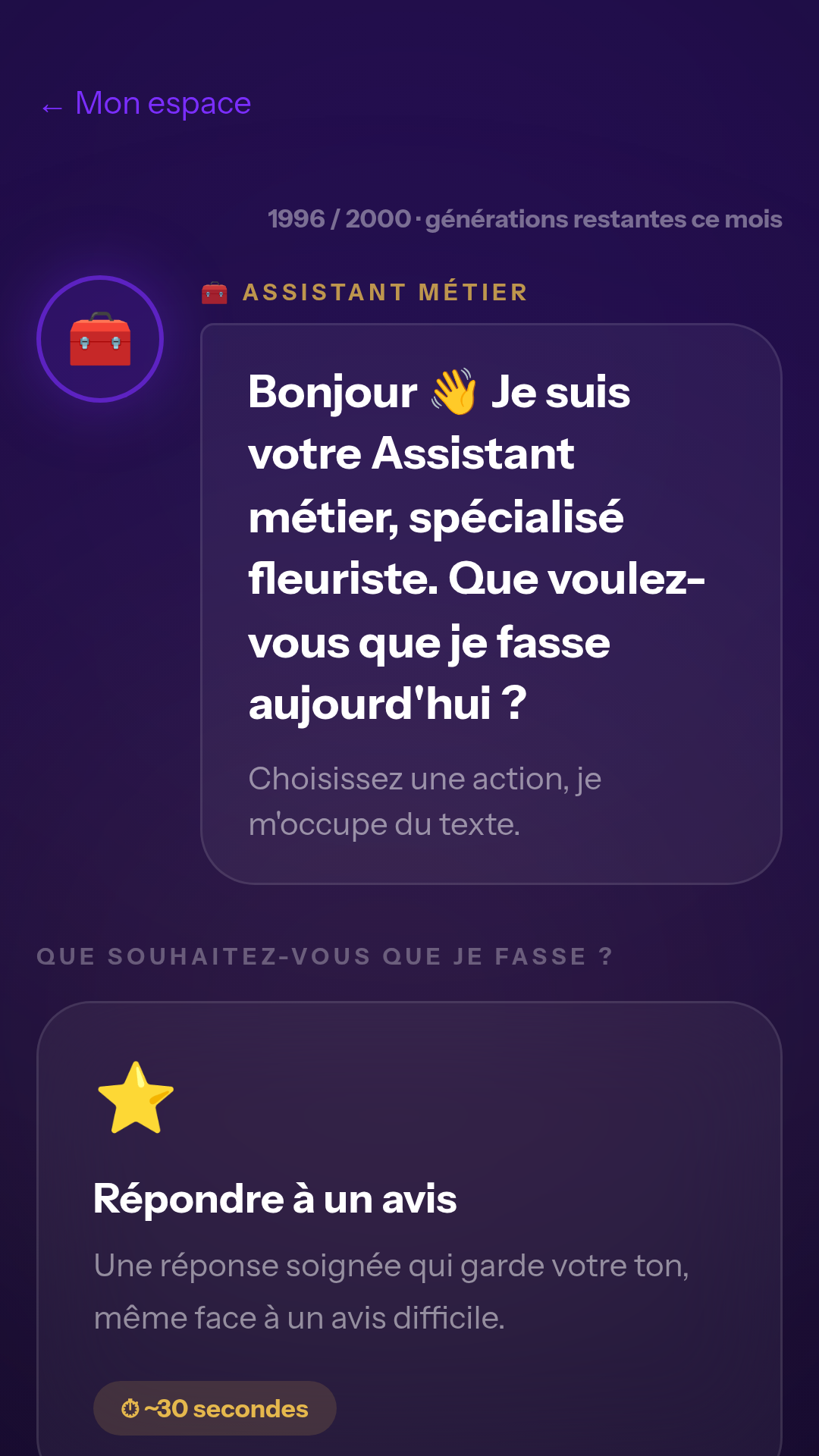 Voir l’écran complet
Astuce. En haut de l'écran, générations restantes ce mois vous dit ce qu'il vous reste. Chaque génération en consomme une, quel que soit l'outil. Pour changer de métier plus tard : ⚙️ Gérer mes métiers, en bas de l'écran.
Choisissez la carte « Créer une publication »
Sous le titre Que souhaitez-vous que je fasse ?, cinq cartes vous attendent. Appuyez sur Créer une publication. Chaque carte dit ce qu'elle fait et le temps que ça prend.
Astuce. Vous pouvez revenir en arrière à tout moment avec ← Autre action, en haut à gauche : rien n'est consommé tant que vous n'avez pas généré.
Donner votre sujet ou votre brief
L'Assistant métier vous demande, une question à la fois : le sujet de votre publication (une nouveauté, une promo, une coulisse), le réseau visé (Instagram, Facebook, TikTok ou LinkedIn) et votre objectif. Le ton se choisit juste après, sur des cartes. Pas besoin de rédiger, l'agent transforme vos réponses en post complet.
Votre brief
Nouvelle fournée de cookies au chocolat, dispo samedi matin. Pour Instagram.
Le post proposé
« Ça sent bon le week-end ! 🍪 Nouvelle fournée de cookies au chocolat samedi matin, encore tièdes à l'ouverture. On vous garde les premiers ? #cookies #faitmaison »
Astuce. Choisissez bien le réseau : l'agent adapte la longueur, le style et les hashtags à la plateforme.
Choisissez le ton, puis lancez
L'Assistant métier pose ses questions une par une : vous répondez, puis Continuer → (ou Passer → sur un champ facultatif). La dernière question est le ton, en six cartes : Chaleureux, Professionnel, Direct, Empathique, Premium, Avec humour. Appuyez ensuite sur ✨ Créer ma réponse.
Astuce. Le ton est facultatif. Si aucun ne vous paraît évident, lancez directement : vous pourrez ajuster le résultat à l'étape suivante.
Copiez, ajustez ou recommencez
L'Assistant métier vous répond en plusieurs propositions, numérotées. Sous chacune :
- 📋 Copier le texte en un geste.
- ✂️ Plus court, 😊 Plus chaleureux ou ⚡ Plus direct pour la retravailler.
Plus bas, ↻ Régénérer redemande des propositions, et ↩ Nouvelle demande repart de l'accueil. Il ne vous reste plus qu'à utiliser le texte, en le collant dans votre publication Instagram, Facebook, TikTok ou LinkedIn.
Astuce. Vous gardez toujours le dernier mot. Rien n'est envoyé ni publié automatiquement : l'Assistant métier prépare le texte, c'est vous qui décidez quand et où l'utiliser.
Exemples par métier
Un usage court et crédible de l'outil, quel que soit votre métier.
« Annoncer le plat du jour et l'ambiance du soir »
« Partager un conseil motivation en début de semaine »
« Montrer un chantier avant et après en photos »
« Lancer une nouveauté avec un code promo limité »
« Mettre en avant un nouveau bien à visiter »
« Annoncer la fournée spéciale du week-end »
« Présenter une transformation couleur du jour »
« Annoncer la collection de bouquets de la Fête des mères »
« Raconter les coulisses de la création d'une pièce »
Conseils en plus
Un post, un objectif
Dites à l'agent ce que vous voulez (informer, faire venir, vendre). Un post au but clair marche mieux qu'un message qui essaie de tout dire à la fois.
Adaptez au réseau
Choisissez le réseau visé (Instagram, Facebook, TikTok ou LinkedIn). Le ton, la longueur et les hashtags ne se jouent pas pareil d'une plateforme à l'autre.
Ajoutez un appel à l'action
Terminez par une invitation simple (réservez, commentez, passez nous voir). C'est ce qui transforme une jolie publication en résultat concret.
Restez vous-même
Ajustez le ton jusqu'à retrouver votre façon de parler. Sur les réseaux, l'authenticité crée plus d'engagement qu'un post trop lisse.
Prêt à publier sur vos réseaux sans y passer des heures ?
L'Assistant métier est inclus dans votre abonnement. Découvrez les packs pensés pour votre métier, ou lancez votre essai.