Votre inscription, écran par écran
Cinq écrans pour décrire votre entreprise une fois, et une équipe qui s'appuie ensuite dessus pour écrire à votre place. Voici ce que chaque écran vous demande, ce qui bloque, et ce qui vous attend à l'arrivée.
Le tutoriel en vidéo
Les cinq écrans de l'inscription, commentés, du premier champ jusqu'à votre arrivée dans votre espace. L'entreprise filmée est fictive, créée pour la démonstration : ses réponses sont propres à son métier, adaptez-les au vôtre. Le détail écran par écran continue juste en dessous.
4 min 53 s · 7 chapitres
Les chapitres
Appuyez sur un chapitre pour lancer la vidéo à cet endroit.
Ce que l'inscription ne vous demande pas
Comment l'utiliser
🧭Ce que vous allez faire
L'inscription tient en cinq écrans. Vous décrivez votre entreprise une fois, et votre équipe s'appuie ensuite dessus pour écrire à votre place. En haut de chaque écran, un repère vous dit où vous en êtes : « ÉTAPE 1 SUR 5 », puis 2, puis 3, et ainsi de suite. Dans l'ordre : votre entreprise, ce que vous vendez, comment vous travaillez, votre communication, puis une première mission.
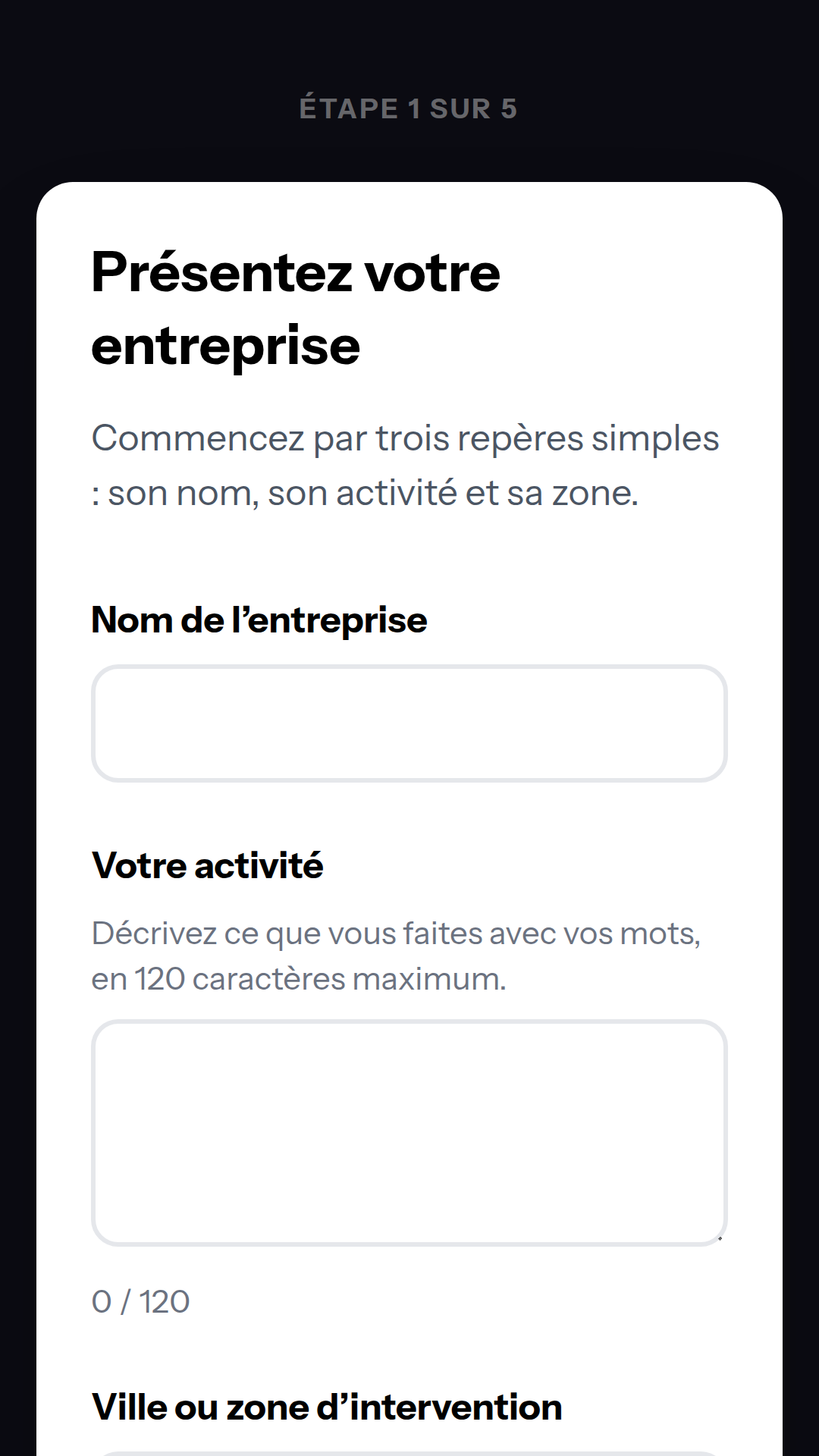
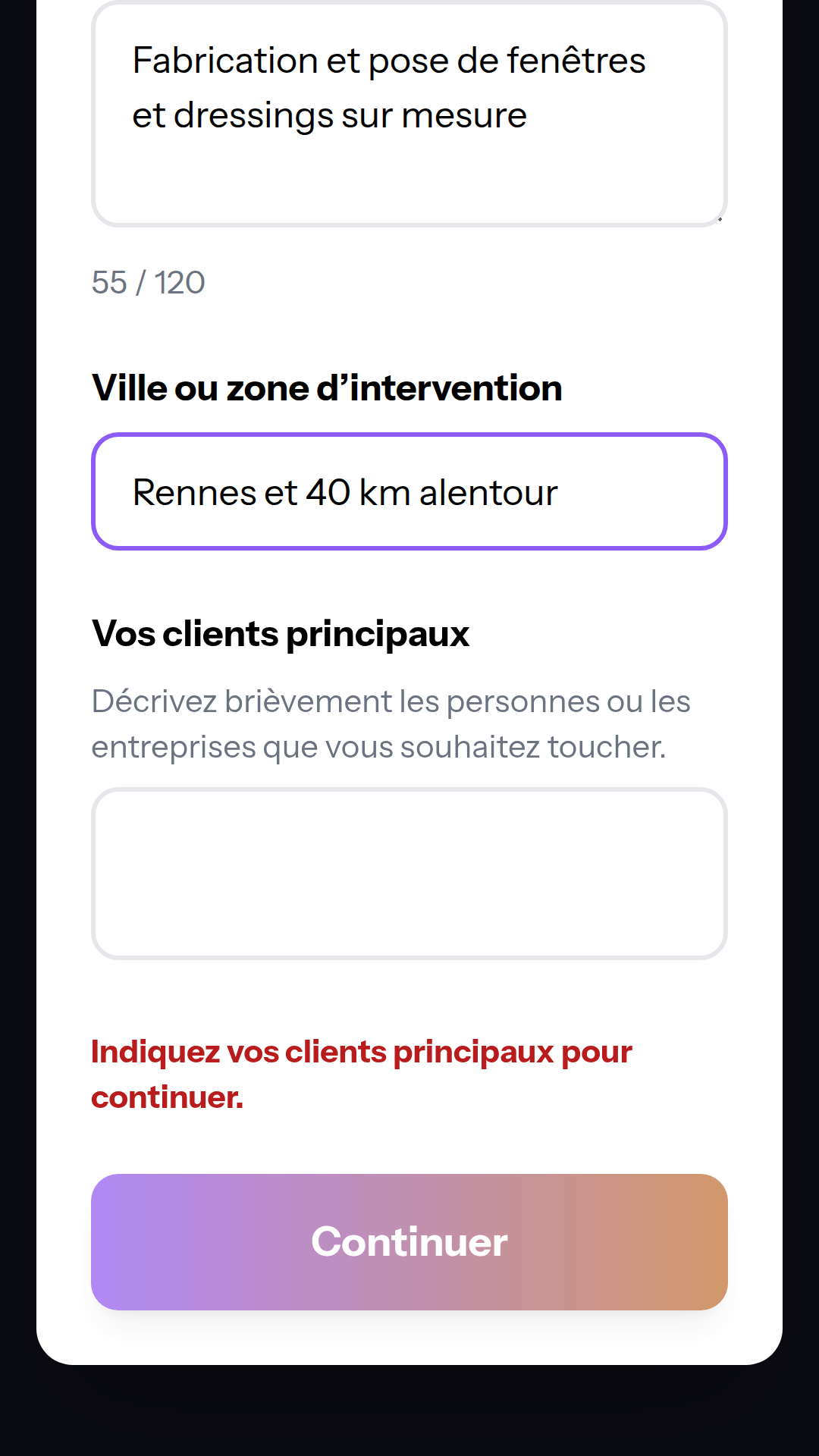
🏷️Écran 1 : présentez votre entreprise
Quatre réponses : le nom sous lequel vous exercez, votre activité avec vos mots (120 caractères, un compteur suit votre saisie), la ville ou la zone où vous intervenez, et vos clients principaux. Une réponse précise est plus utile qu'un « tout le monde » : elle sert à adapter le vocabulaire et les propositions. Les champs s'agrandissent avec leur contenu, vous n'avez rien à faire défiler à l'intérieur. Relisez les quatre champs, puis appuyez sur « Continuer ».
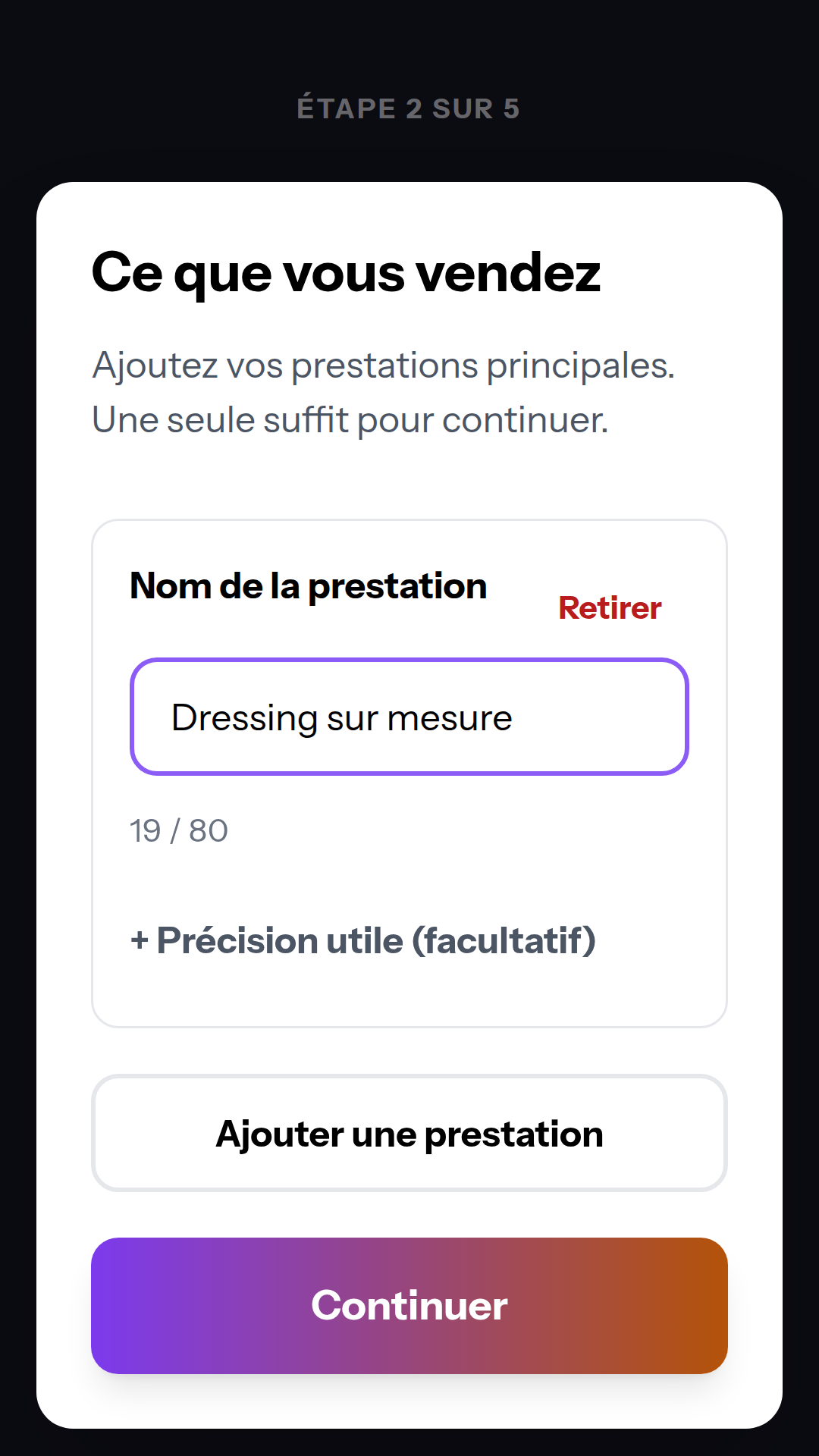
🧰Écran 2 : ce que vous vendez
Vos prestations principales, une seule suffit pour continuer. L'écran s'ouvre avec une ligne déjà présente, vide : saisissez directement dedans. « Ajouter une prestation » en ajoute une, « Retirer » en enlève une. Le nom tient en 80 caractères, avec son compteur. Pour détailler, ouvrez « + Précision utile (facultatif) » : ce champ est facultatif et tient en 240 caractères. La liste est plafonnée à 10 lignes. Aucun tarif ne vous est demandé sur cet écran, et aucun n'est enregistré.
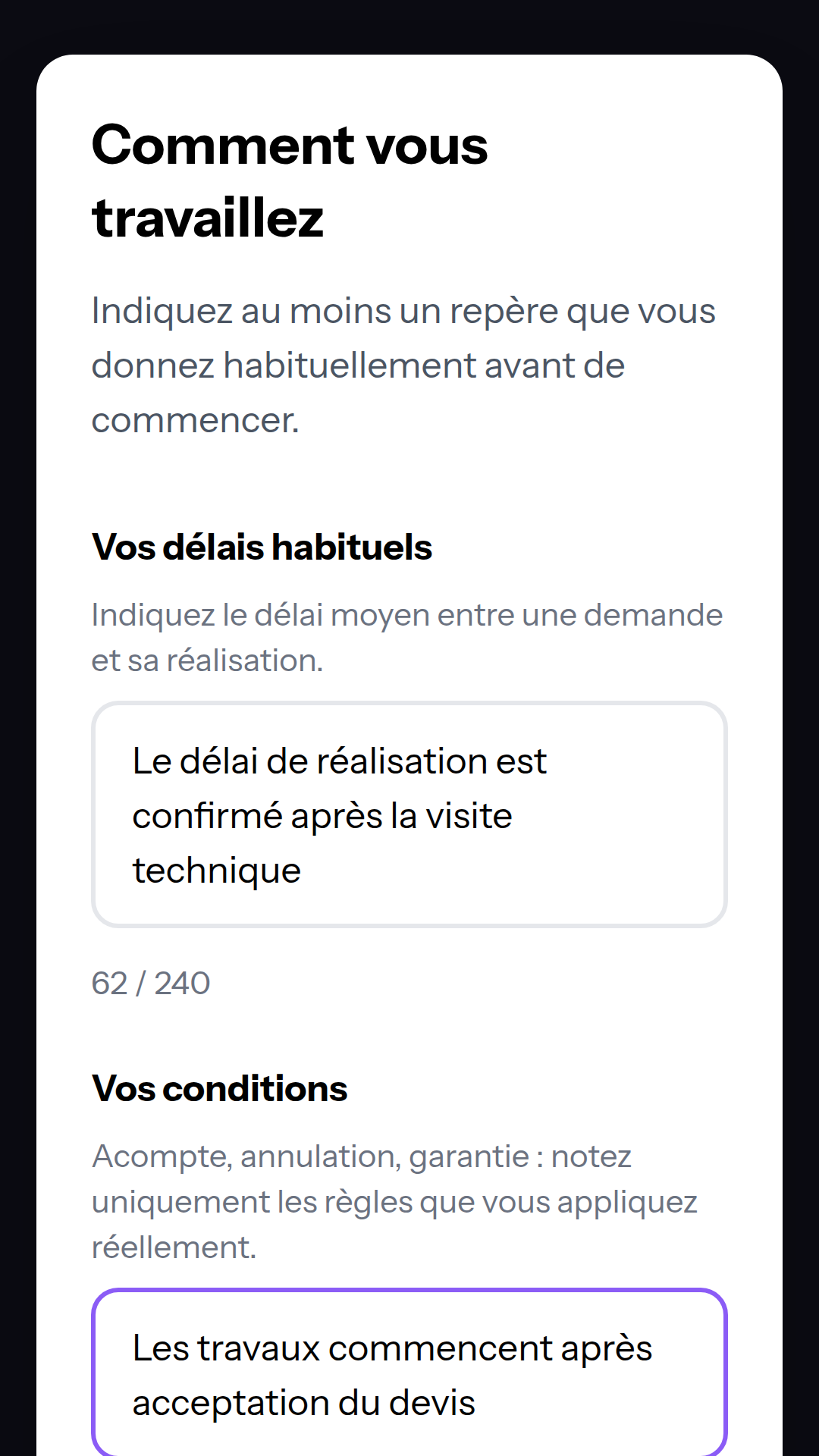
📐Écran 3 : comment vous travaillez
Deux repères que vous donnez habituellement avant de commencer : vos délais habituels, et vos conditions (acompte, annulation, garantie). Un seul des deux suffit pour passer à la suite, les deux donnent simplement plus de matière à votre équipe. Chaque champ tient en 240 caractères et porte son compteur. Si votre délai dépend du projet, dites à quel moment il est confirmé plutôt que d'annoncer une durée. Notez uniquement les règles que vous appliquez réellement.
🗣️Écran 4 : votre communication
Trois cases de réseaux vous sont proposées, dans cet ordre : TikTok, Instagram, Facebook. Appuyez sur celles qui vous concernent, la case entière est cliquable. Ensuite, « Votre ton » : décrivez comment vous vous adressez à vos clients, comme vous le feriez à un nouveau venu dans l'équipe. Puis « Ce que vous ne voulez jamais promettre », un interdit par ligne. Au moins un réseau est obligatoire ; pour le ton et les interdits, un des deux suffit.
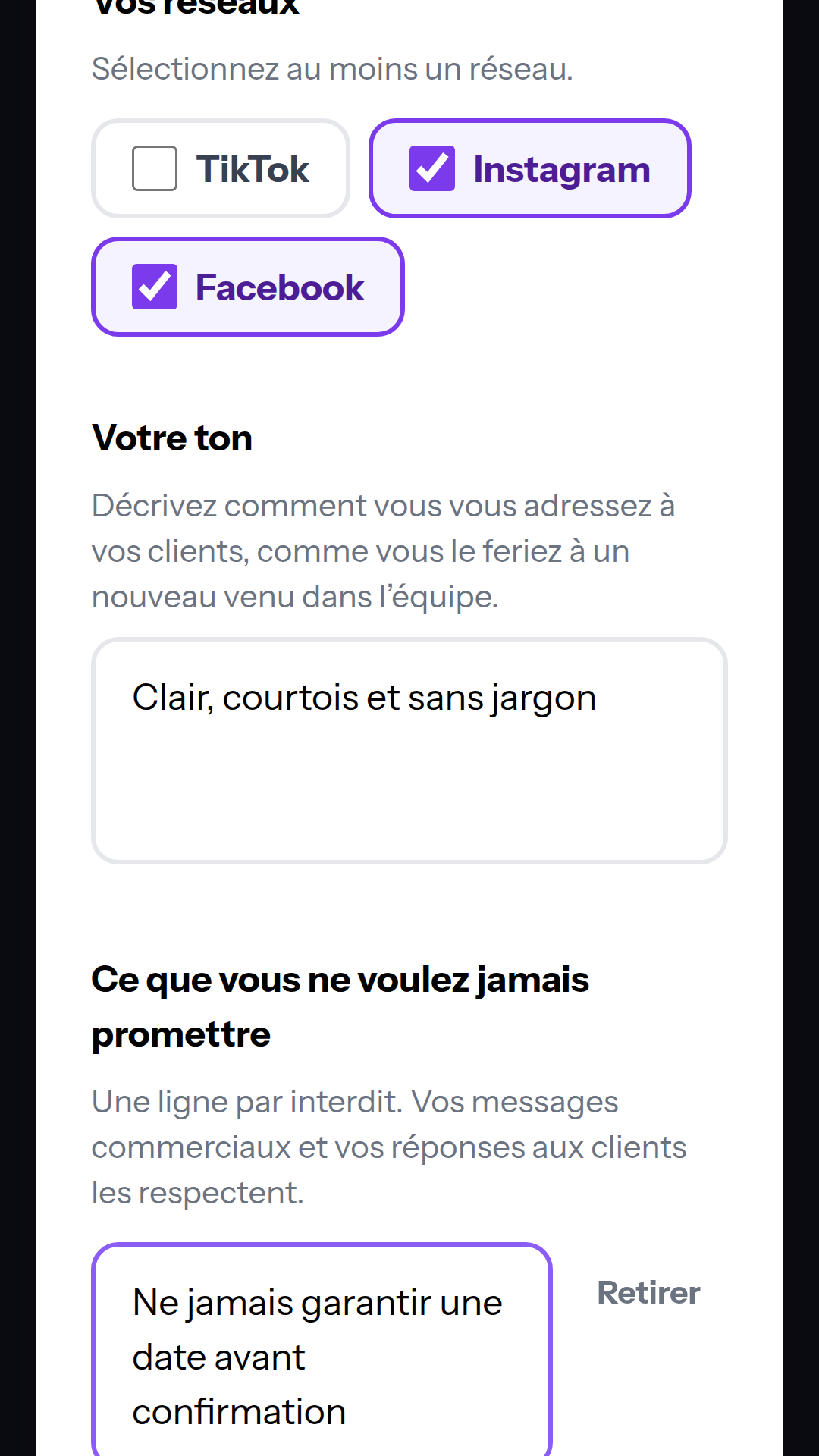
🎯Écran 5 : une première mission
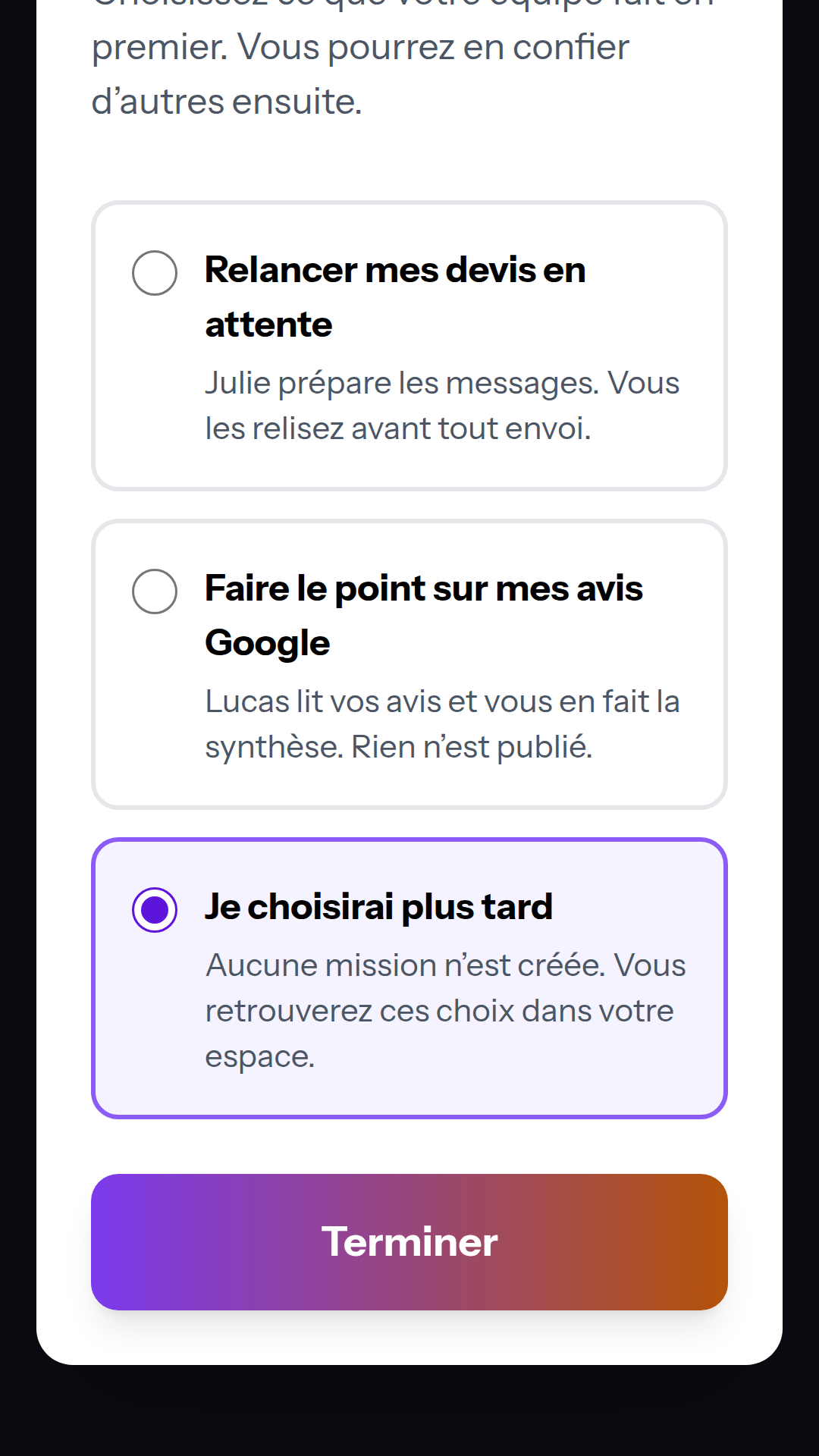
Le dernier écran vous propose ce que votre équipe fait en premier. Chaque choix porte, sous son titre, ce qu'il fait exactement : « Relancer mes devis en attente » (Julie prépare les messages, vous les relisez avant tout envoi), « Faire le point sur mes avis Google » (Lucas lit vos avis et vous en fait la synthèse, rien n'est publié), et « Je choisirai plus tard » (aucune mission n'est créée, vous retrouverez ces choix dans votre espace). Toute la carte est cliquable. Appuyez ensuite sur « Terminer » et laissez l'enregistrement se finir : un écran « Chargement de votre espace... » s'affiche avant votre tableau de bord.
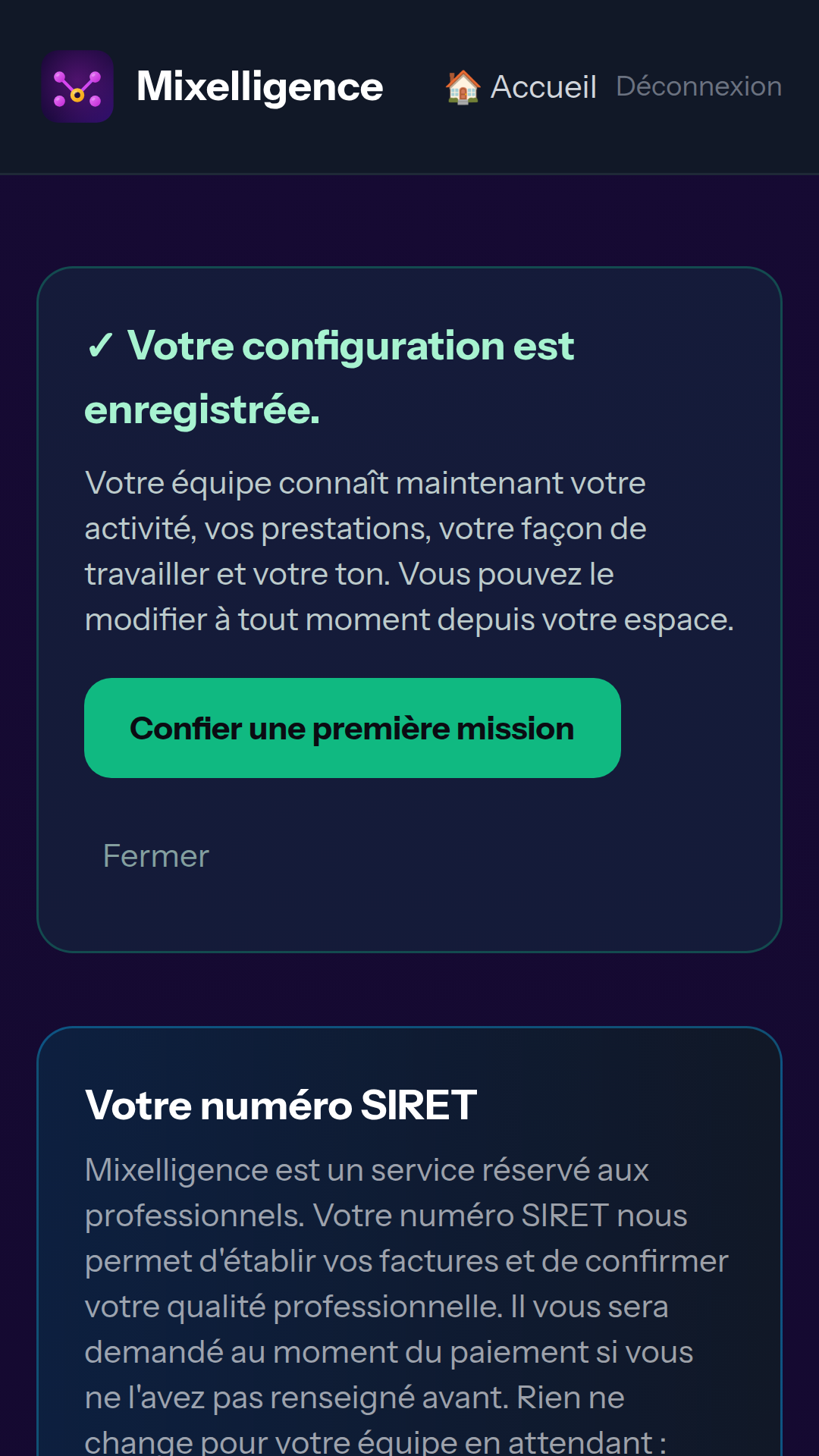
✅Vous y êtes : votre configuration est enregistrée
Votre tableau de bord s'ouvre sur un premier bloc qui confirme ce que vous venez de faire : « ✓ Votre configuration est enregistrée. » Il porte deux commandes, un bouton vert « Confier une première mission » et un lien « Fermer » si vous préférez explorer d'abord. Sous ce bloc, vous pouvez rencontrer un encart « Votre numéro SIRET » : il sert à établir vos factures et à confirmer votre qualité professionnelle, il vous est demandé au moment du paiement si vous ne l'avez pas renseigné avant, et il ne bloque rien.
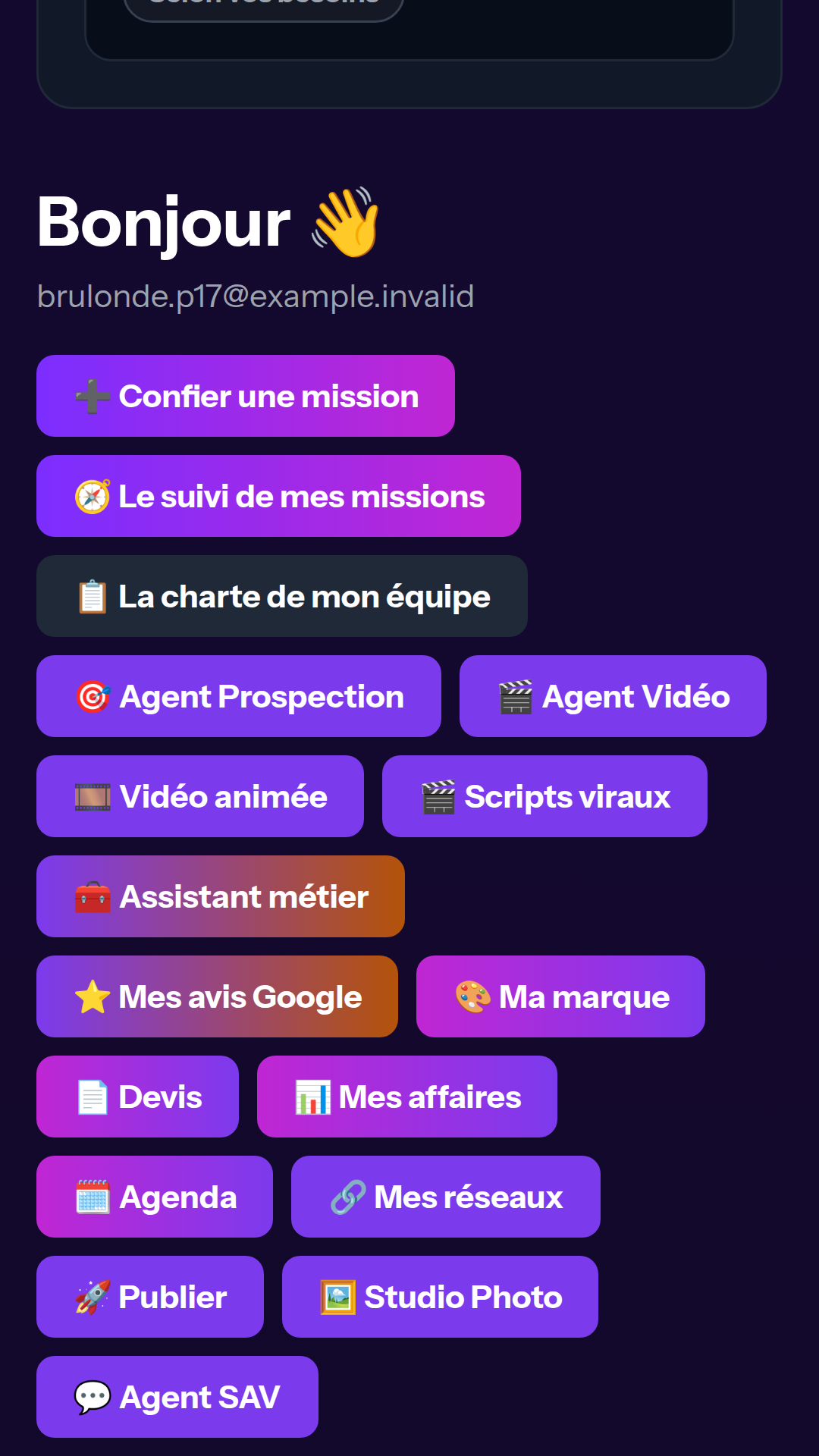
🚏Vos deux points d'entrée pour la suite
Faites défiler : dans la barre de raccourcis de votre espace, deux boutons vous serviront tout le temps. « ➕ Confier une mission » est l'endroit où vous décrivez un besoin concret à Rilo. « 🧭 Le suivi de mes missions » est l'endroit où vous retrouvez les missions déjà confiées. Le bouton vert de l'arrivée et celui de la barre portent deux libellés différents, ils mènent au même écran.
💬Où poser une question
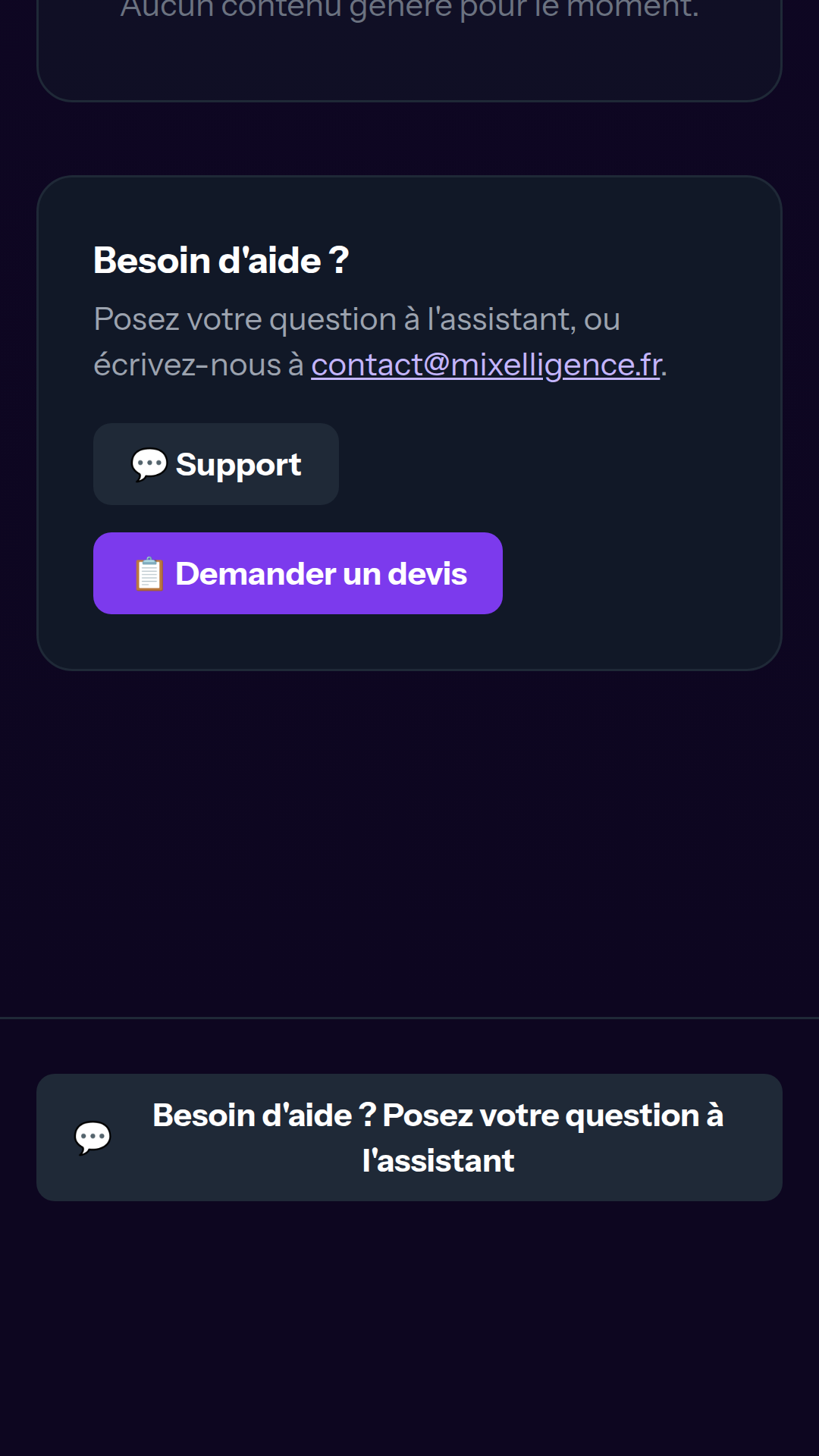
Tout en bas de la page, un dernier lien vous suit partout : « 💬 Besoin d'aide ? Posez votre question à l'assistant ». Il est au pied de chaque écran de votre espace, quelle que soit la taille de votre téléphone ou de votre ordinateur. C'est là que vous posez une question quand vous ne savez pas quoi faire. Juste au-dessus, le bloc « Besoin d'aide ? » propose « 💬 Support » et « 📋 Demander un devis », et rappelle l'adresse de contact.
💡 Astuces
- •Répondez avec vos mots : vos réponses servent à écrire dans votre voix, pas à remplir un formulaire.
- •Un message rouge nomme toujours ce qui manque, et il s'affiche contre le bouton. Lisez-le plutôt que de remonter l'écran.
- •Rien n'est coupé à votre place : quand un texte dépasse la limite, il reste entier à l'écran, et c'est vous qui le raccourcissez.
- •Si un enregistrement n'aboutit pas, vos réponses restent à l'écran : appuyez de nouveau sur « Continuer ».
- •Les captures de ce guide montrent une entreprise fictive, créée pour la démonstration. Ses réponses sont propres à son métier : adaptez-les au vôtre.
Envie de laisser votre équipe d’agents s’en charger ?
Vous venez de lire comment ça marche. Vous pouvez l’essayer sur votre propre métier.
Le second bouton demande un compte.