L'Agent Social Media
Hugo prépare vos légendes dans votre voix, une par réseau, vous les validez, vous publiez. Voici le parcours complet, écran par écran.
Ce que fait l'Agent Social Media
Comment l'utiliser
🎨Dites qui vous êtes, une fois pour toutes
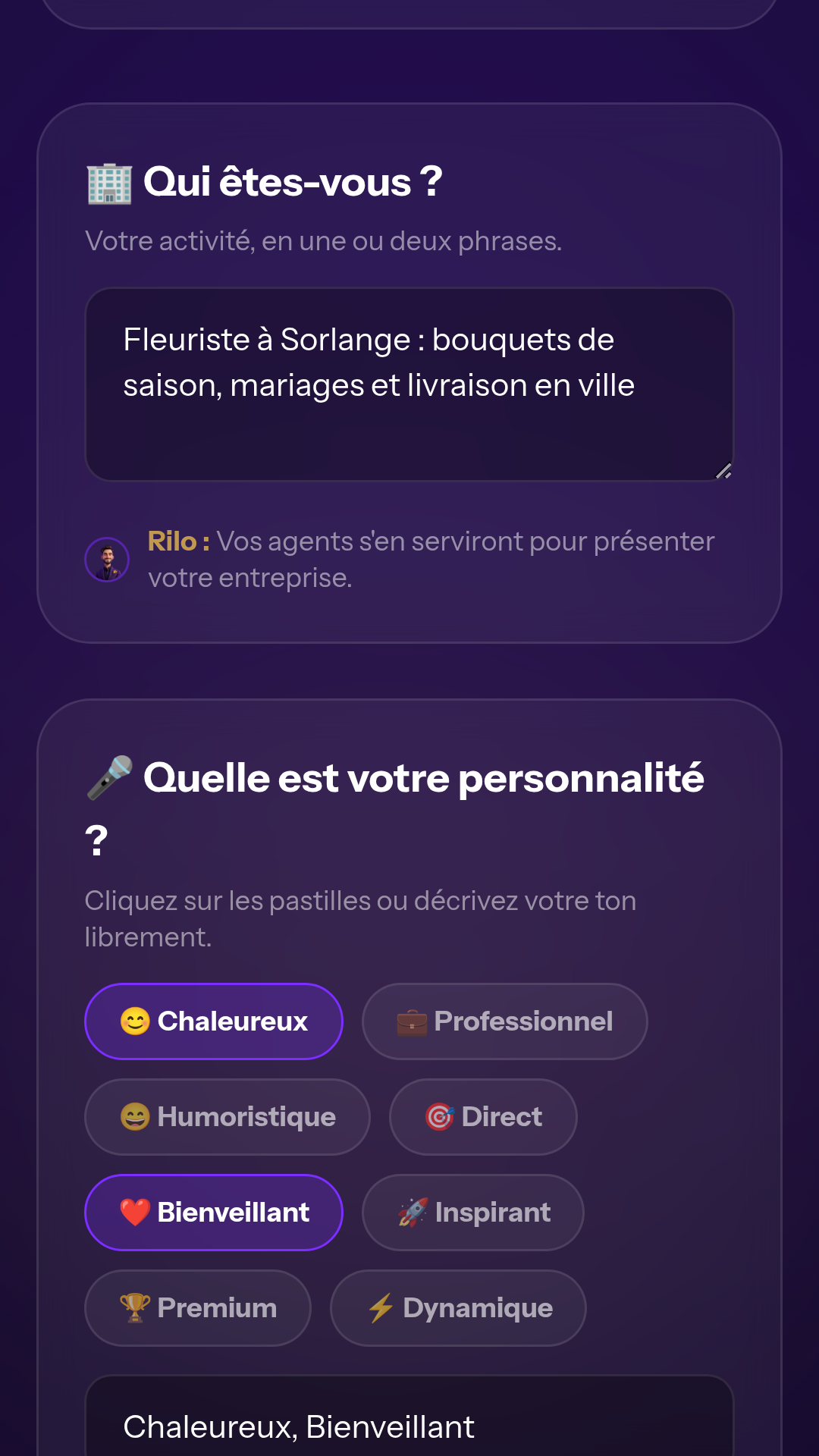
Dans votre espace client, appuyez sur le raccourci « 🎨 Ma marque » : qui vous êtes, votre personnalité (votre ton), ce qui vous distingue, vos mots, vos valeurs et vos appels à l'action. Hugo s'en sert pour écrire dans VOTRE voix, pas dans une voix générique.
 Voir l’écran complet
🔗Connectez vos réseaux
Raccourci « 🔗 Mes réseaux », puis « ➕ Connecter Facebook & Instagram ». Cocher un réseau à l'inscription était une préférence ; c'est ici que le compte est réellement relié. Vos comptes reliés s'affichent ensuite, chacun avec « Publier → ».
 Voir l’écran complet
➕Confiez la mission
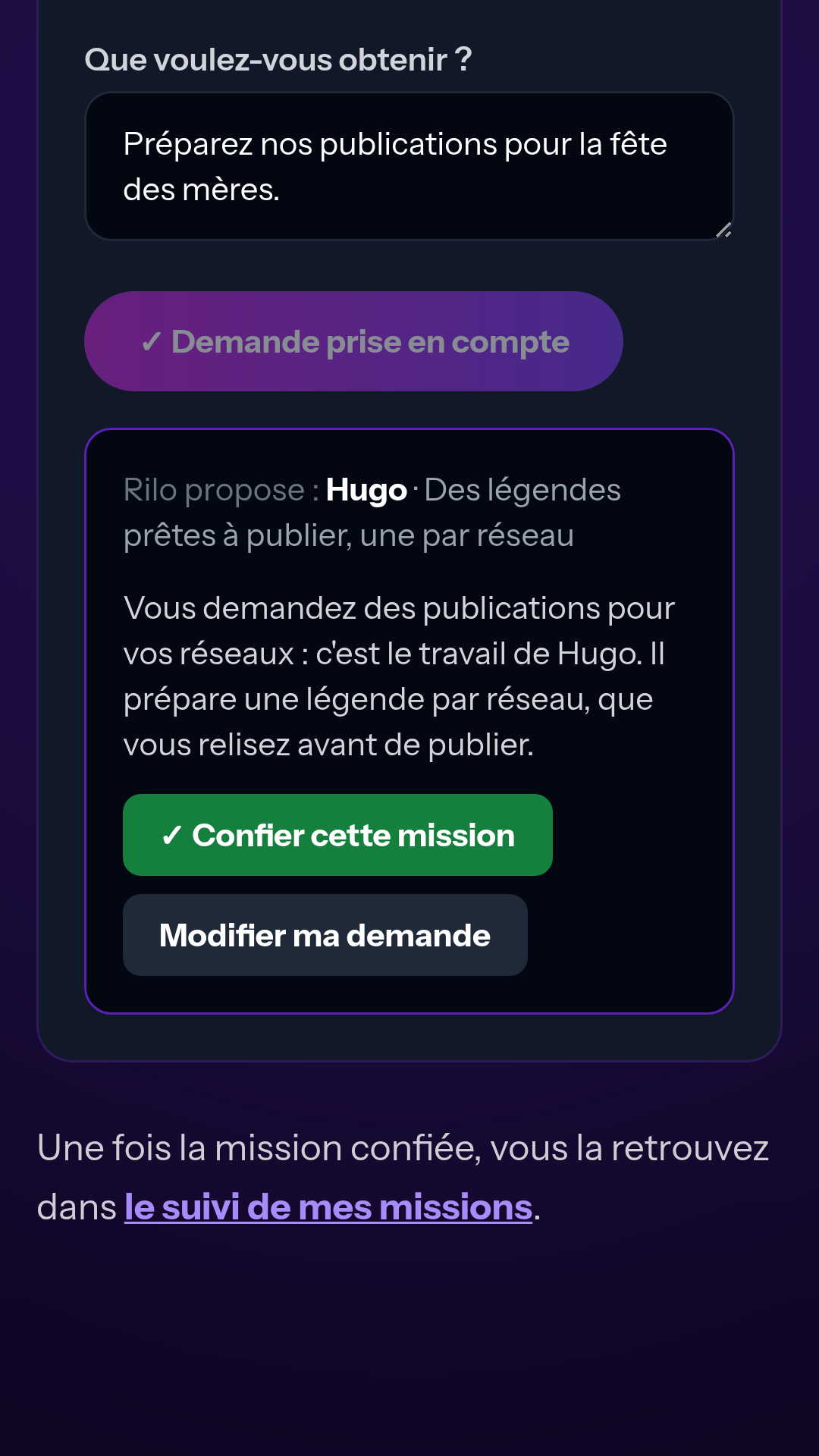
Raccourci « ➕ Confier une mission ». Sous « Que voulez-vous obtenir ? », écrivez votre besoin en une phrase et appuyez sur « Demander à Rilo ». Rilo vous répond « Rilo propose : … » et nomme qui s'en charge ; appuyez sur « ✓ Confier cette mission ».
 Voir l’écran complet
🧭Relisez le travail livré
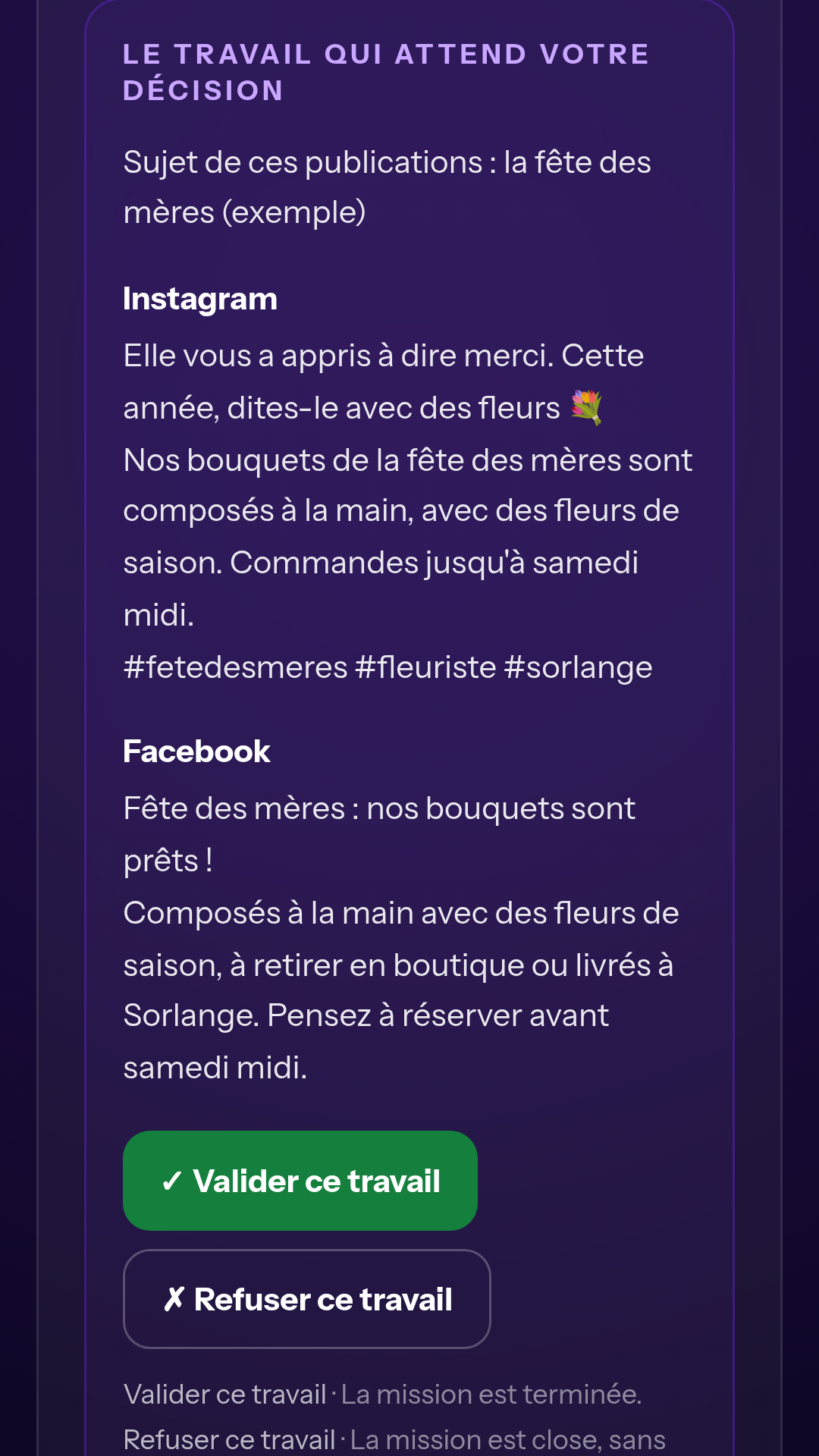
Raccourci « 🧭 Le suivi de mes missions ». Hugo livre des légendes prêtes à publier, une par réseau, sous « Le travail qui attend votre décision ». Vous répondez par « ✓ Valider ce travail » ou « ✗ Refuser ce travail ».
 Voir l’écran complet
🚀Publiez
Le texte validé est à vous : copiez-le dans votre application, ou passez par le raccourci « 🚀 Publier » pour déposer un visuel et sa légende sur les comptes que vous avez reliés.
 Voir l’écran complet
💡 Astuces
- •Publiez régulièrement plutôt que beaucoup d'un coup : la régularité prime.
- •Alternez les angles pour ne pas lasser votre communauté.
- •Réutilisez un bon post sur plusieurs réseaux en l'adaptant légèrement.
- •Terminez par un appel à l'action clair pour transformer les vues en contacts.
Envie de laisser votre équipe d’agents s’en charger ?
Vous venez de lire comment ça marche. Vous pouvez l’essayer sur votre propre métier.
Le second bouton demande un compte.