Emma · Le chat de mon site
Votre service client qui ne dort jamais : Emma, un chat sur votre site qui répond 24h/24. Voici ce qu'elle fait et comment l'installer, écran par écran (les contenus montrés sont des exemples).
Ce que fait Emma
Comment l'utiliser
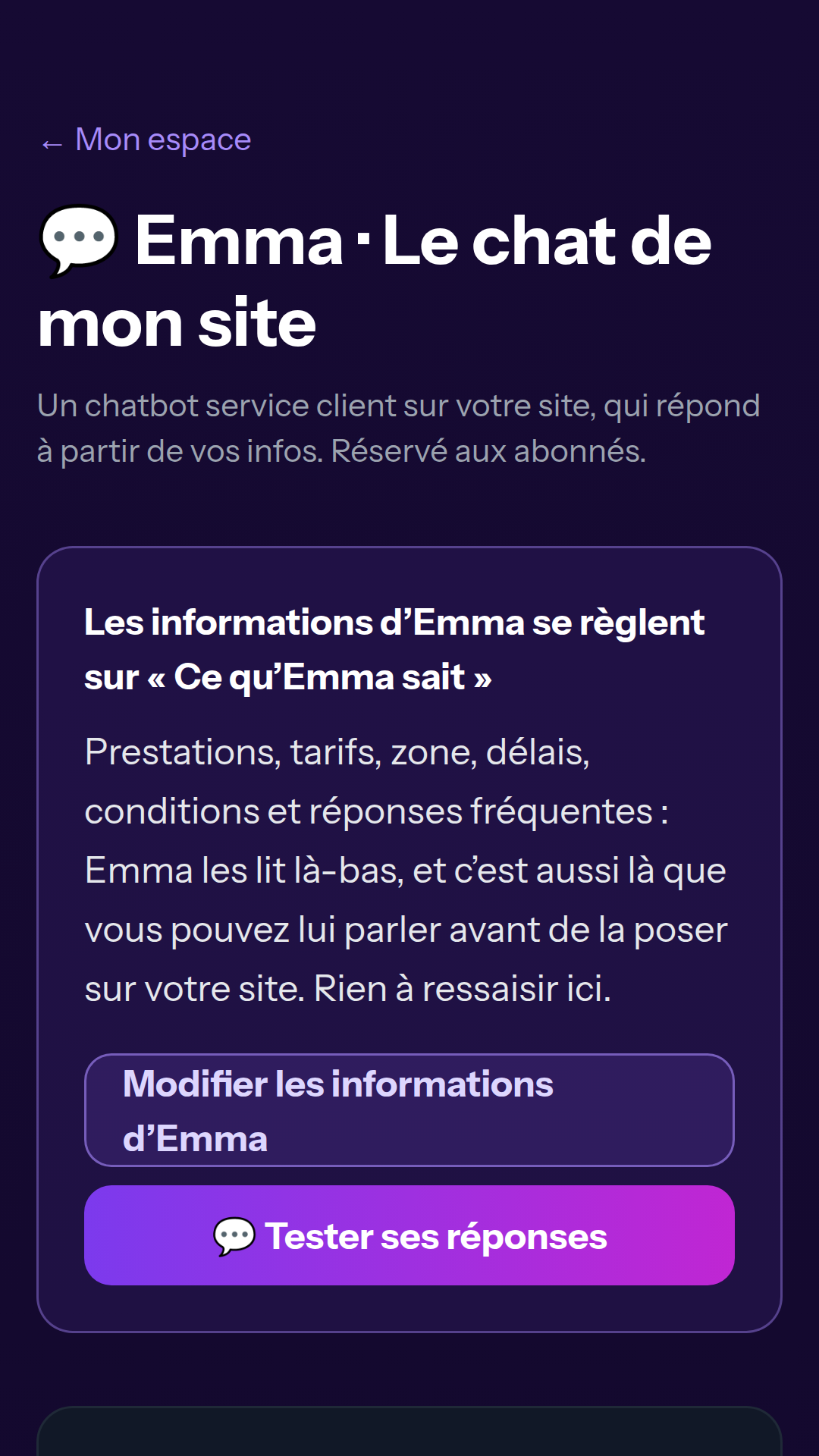
💬Ouvrez votre chat de site
Dans votre espace client, appuyez sur le raccourci « 💬 Emma · Le chat de mon site ». L'écran du même nom s'ouvre : Emma est le chatbot service client qui répond à vos visiteurs, à toute heure, à partir de vos informations.
 Voir l’écran complet
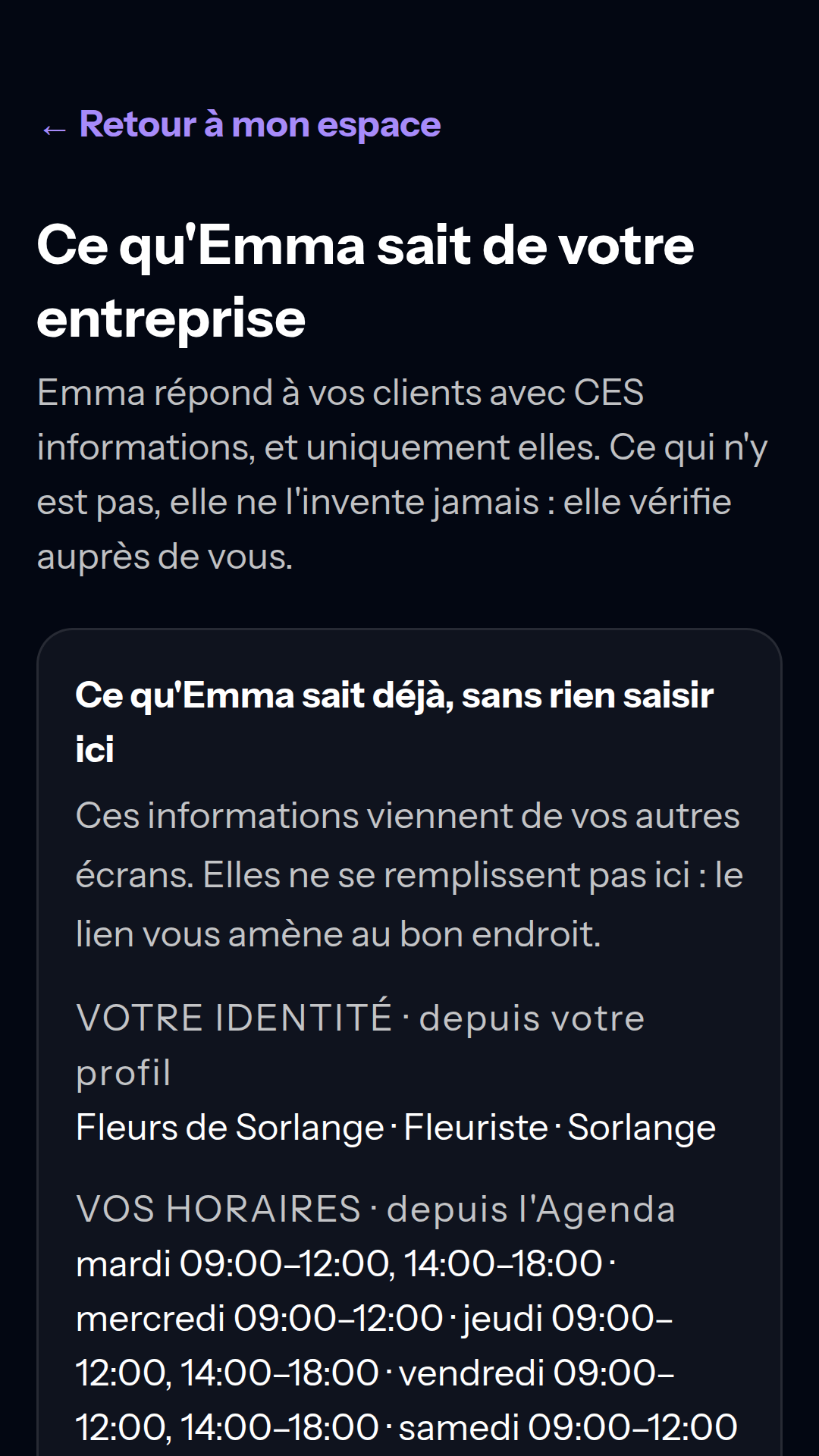
📚Dites à Emma ce qu'elle doit savoir
Appuyez sur « Modifier les informations d'Emma ». L'écran « Ce qu'Emma sait de votre entreprise » rassemble vos prestations et vos tarifs, votre zone, vos délais, vos conditions et vos réponses aux questions fréquentes. Votre identité, vos horaires et votre ton viennent de vos autres écrans : rien à ressaisir. Emma répond avec ces informations, et uniquement elles : ce qui n'y est pas, elle le vérifie auprès de vous au lieu de l'inventer.
 Voir l’écran complet
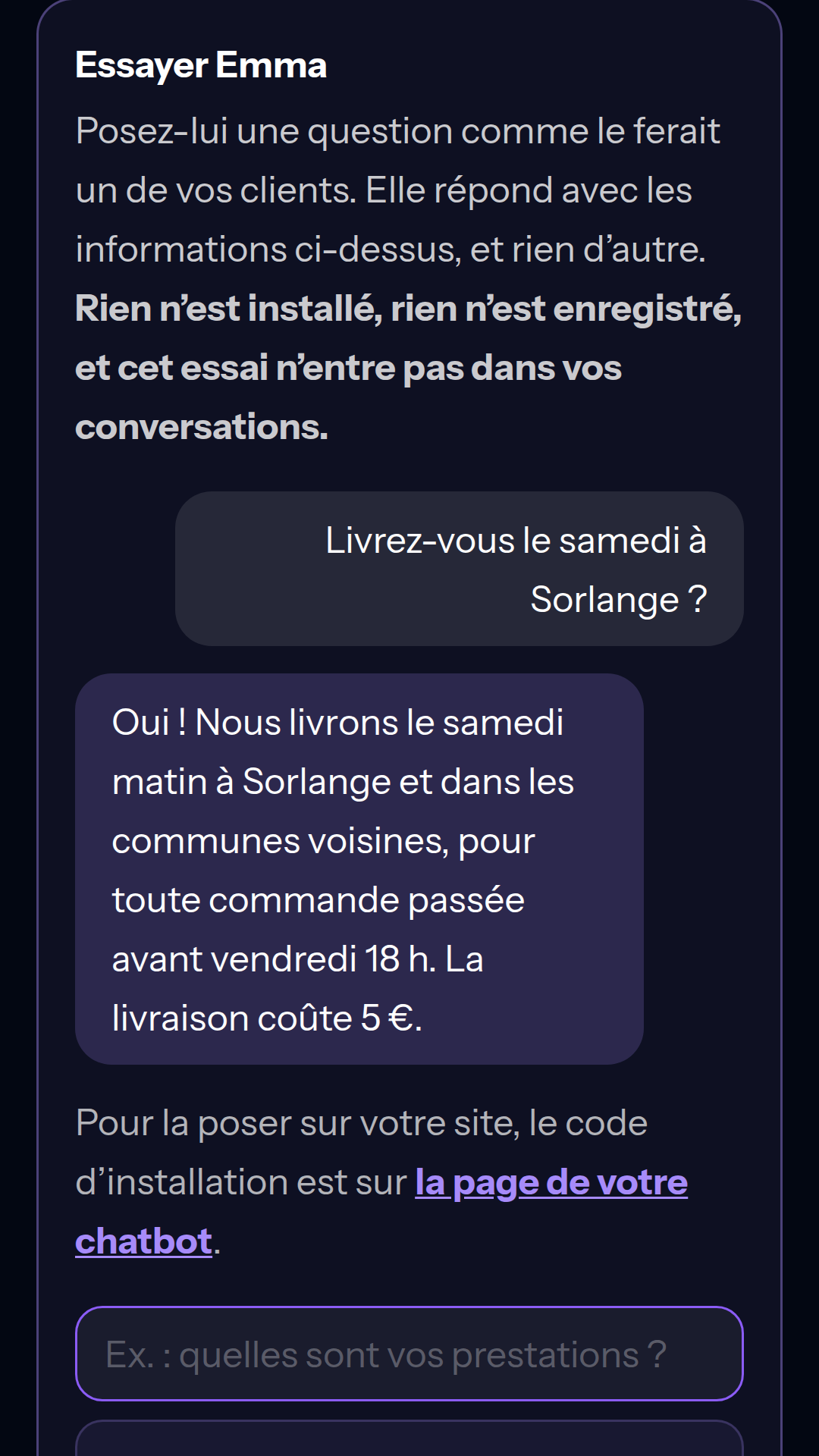
🧪Testez ses réponses
En bas du même écran, « Essayer Emma » : posez-lui une question comme le ferait un de vos clients. Elle répond avec vos informations. Rien n'est installé ni enregistré, et l'essai n'entre pas dans vos conversations.
 Voir l’écran complet
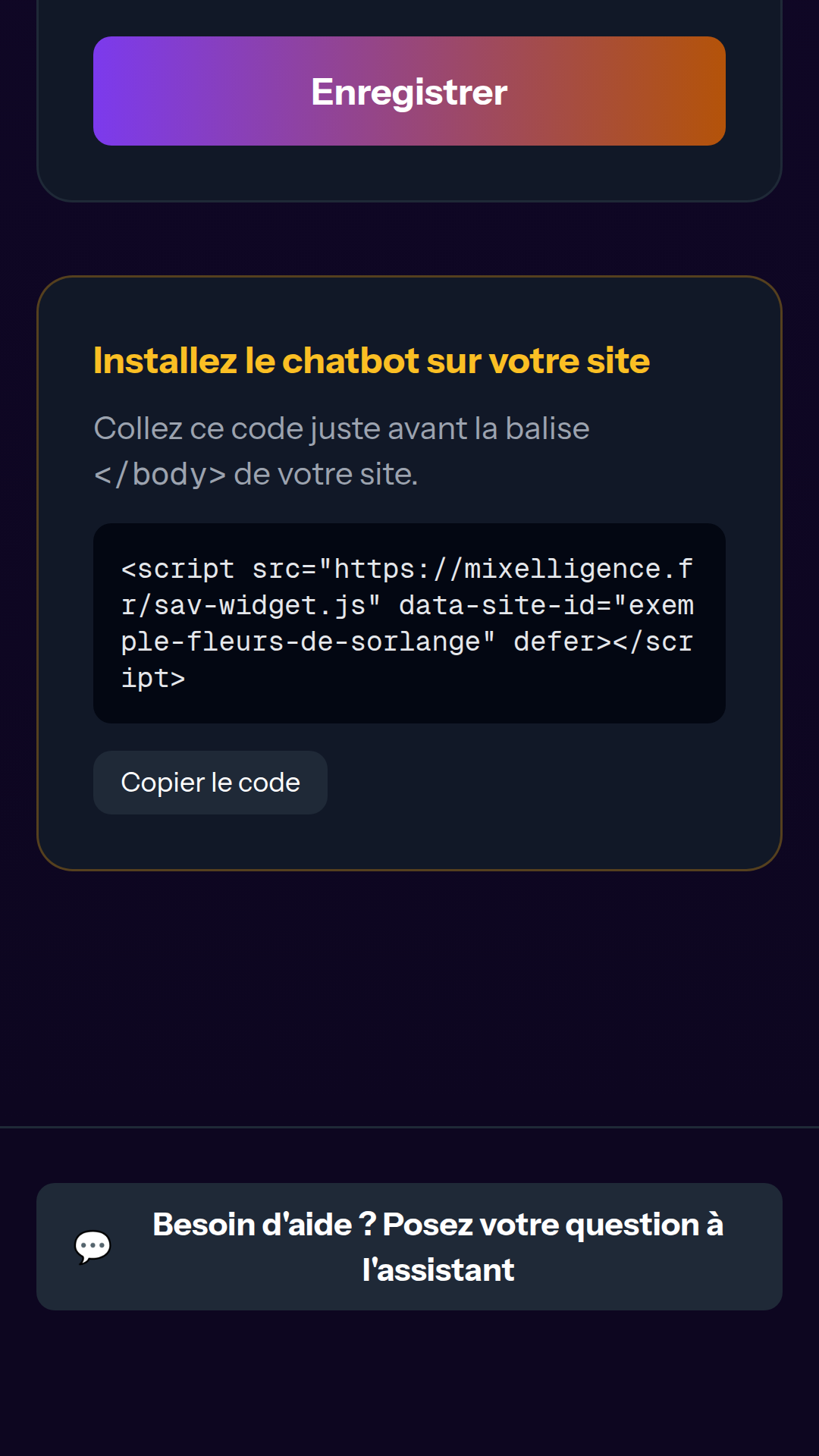
🧩Installez-la sur votre site
Revenez sur l'écran « Emma · Le chat de mon site ». Renseignez au moins « Nom de votre entreprise » et « Base de connaissances » (une note libre, ajoutée à ce qu'Emma sait déjà), puis appuyez sur « Enregistrer » : le bloc « Installez le chatbot sur votre site » apparaît. Appuyez sur « Copier le code », puis collez-le juste avant la balise </body> de votre site. Emma apparaît et commence à répondre.
 Voir l’écran complet
💡 Astuces
- •Préparez une FAQ claire : c'est la matière première du chatbot.
- •Anticipez les questions les plus fréquentes (prix, délais, retours).
- •Gardez une porte de sortie vers un humain (email) pour les cas complexes.
Envie de laisser votre équipe d’agents s’en charger ?
Vous venez de lire comment ça marche. Vous pouvez l’essayer sur votre propre métier.
Le second bouton demande un compte.