L'Agent E-commerce
Votre vendeur qui écrit jour et nuit : fiches produits, descriptions de catégories et publicités qui vendent. Voici comment l'utiliser.
Ce que fait l'Agent E-commerce
Comment l'utiliser
🛒Ouvrez vos agents spécialisés
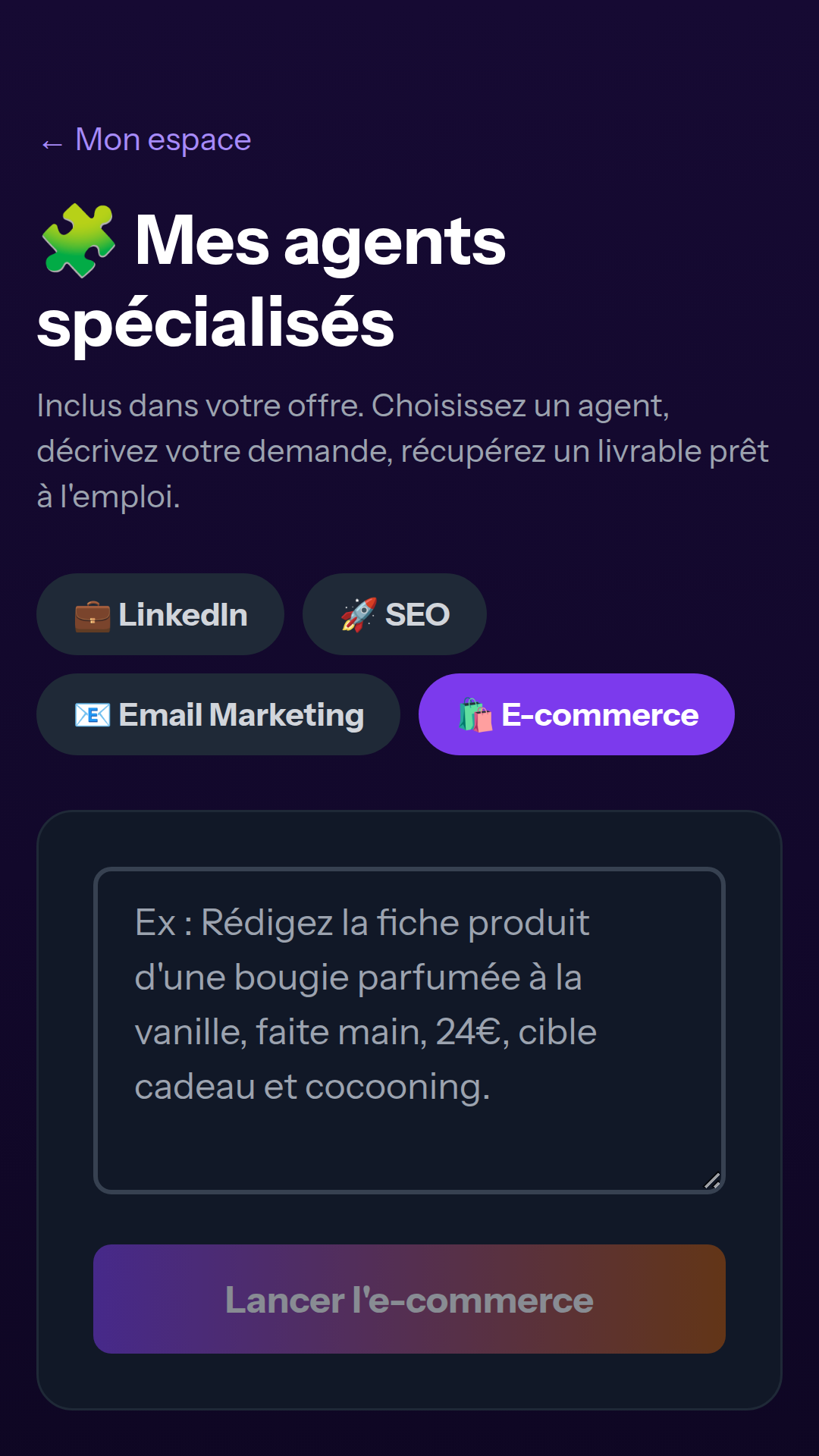
Ouvrez l'adresse mixelligence.fr/dashboard/agents dans votre navigateur, puis appuyez sur l'onglet « 🛍️ E-commerce ». ⚠️ Cet écran n'a pas de raccourci dans le menu de votre espace : c'est par cette adresse qu'on y accède. L'agent rédige des textes qui vendent, dans la voix de votre marque.
 Voir l’écran complet
📦Décrivez votre produit
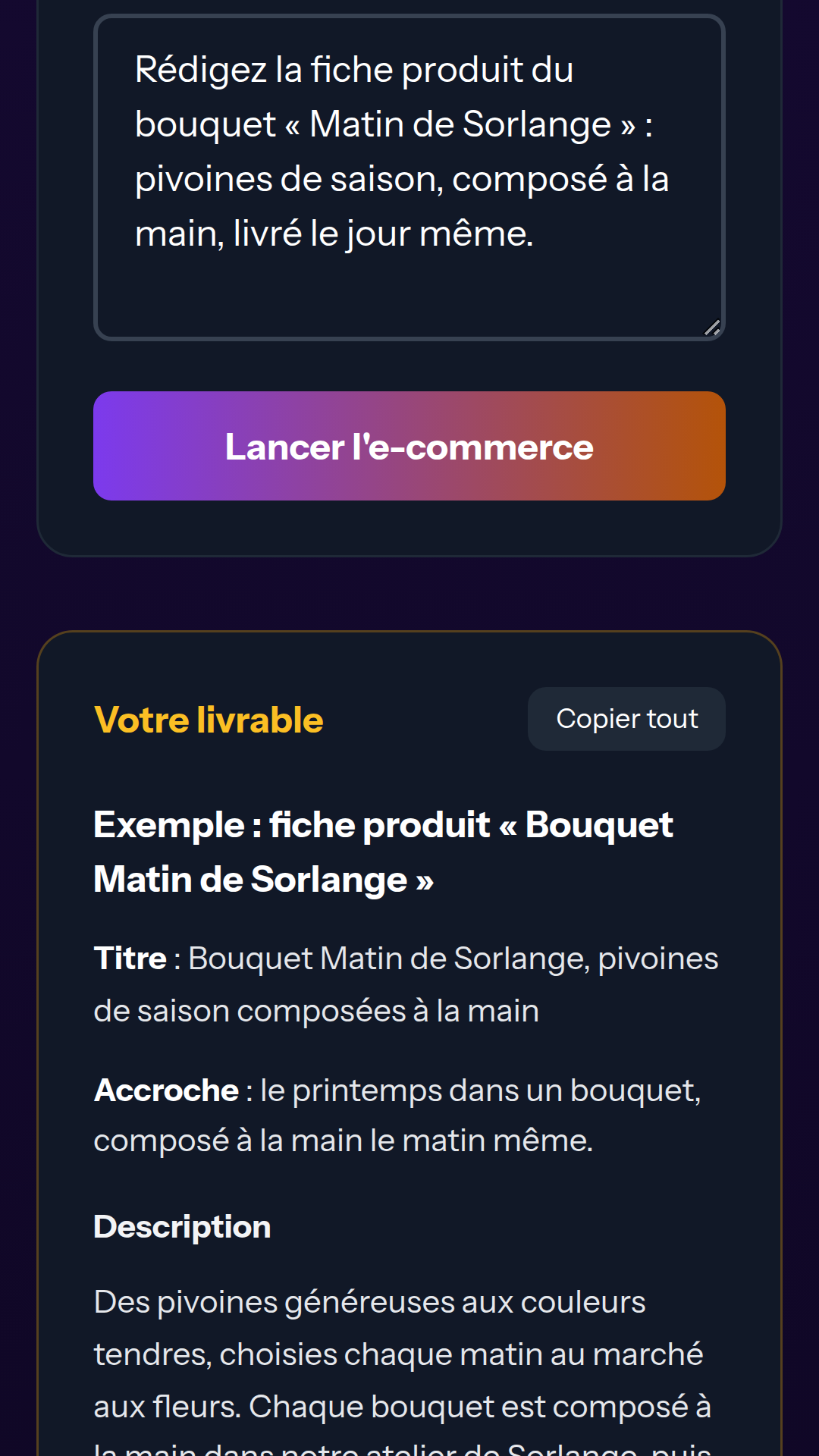
Dans la case, donnez le nom du produit, ses caractéristiques clés et à qui il s'adresse, puis appuyez sur « Lancer l'e-commerce ». L'agent en fait une fiche produit : un titre, une accroche, une description structurée, les arguments qui rassurent et un appel à l'action.
 Voir l’écran complet
🗂️Générez vos descriptions de catégories
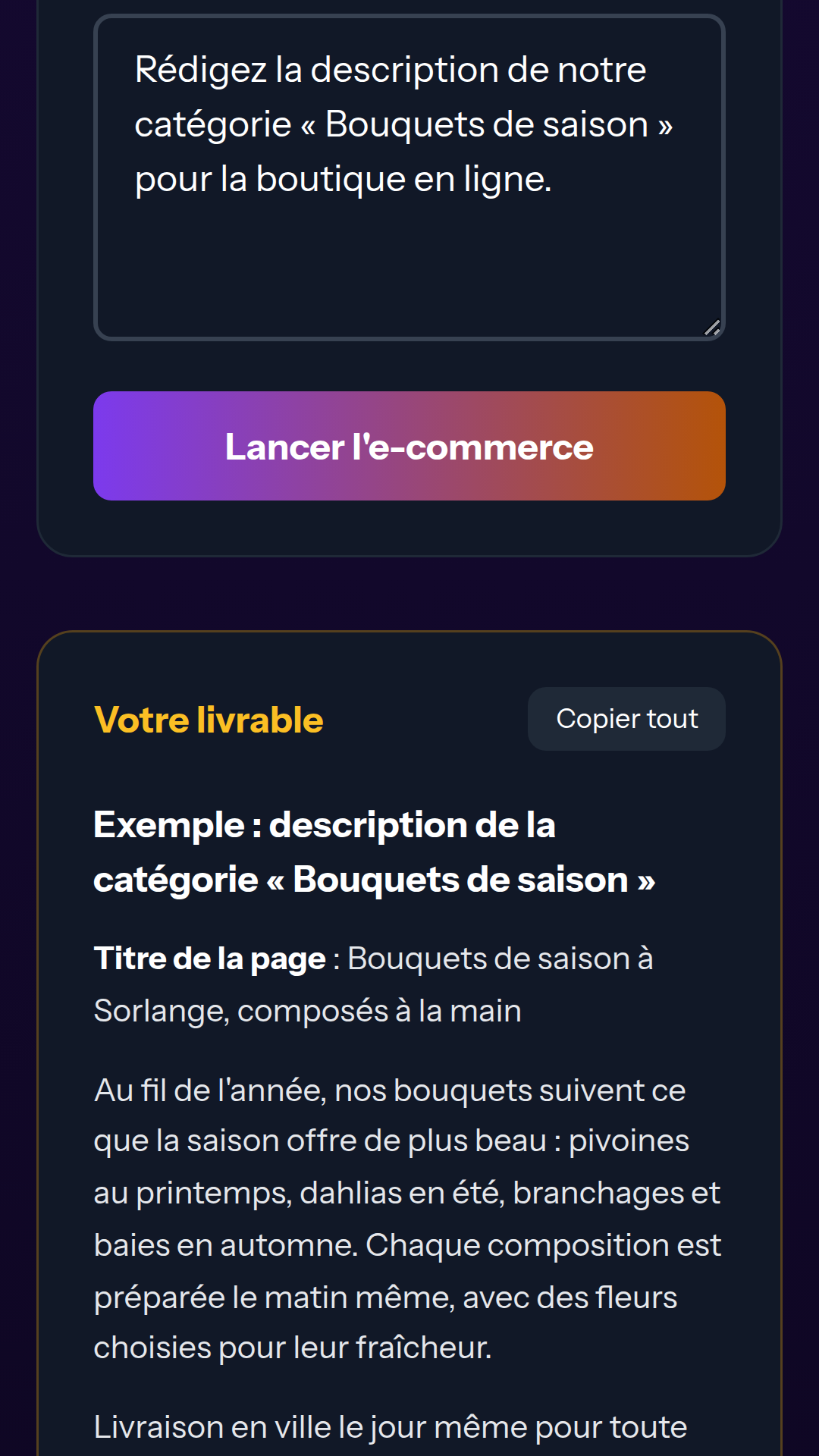
Même geste pour les pages catégories de votre boutique : nommez la catégorie et ce qu'elle contient, l'agent rédige un texte utile au référencement comme à la vente.
 Voir l’écran complet
📣Créez vos publicités
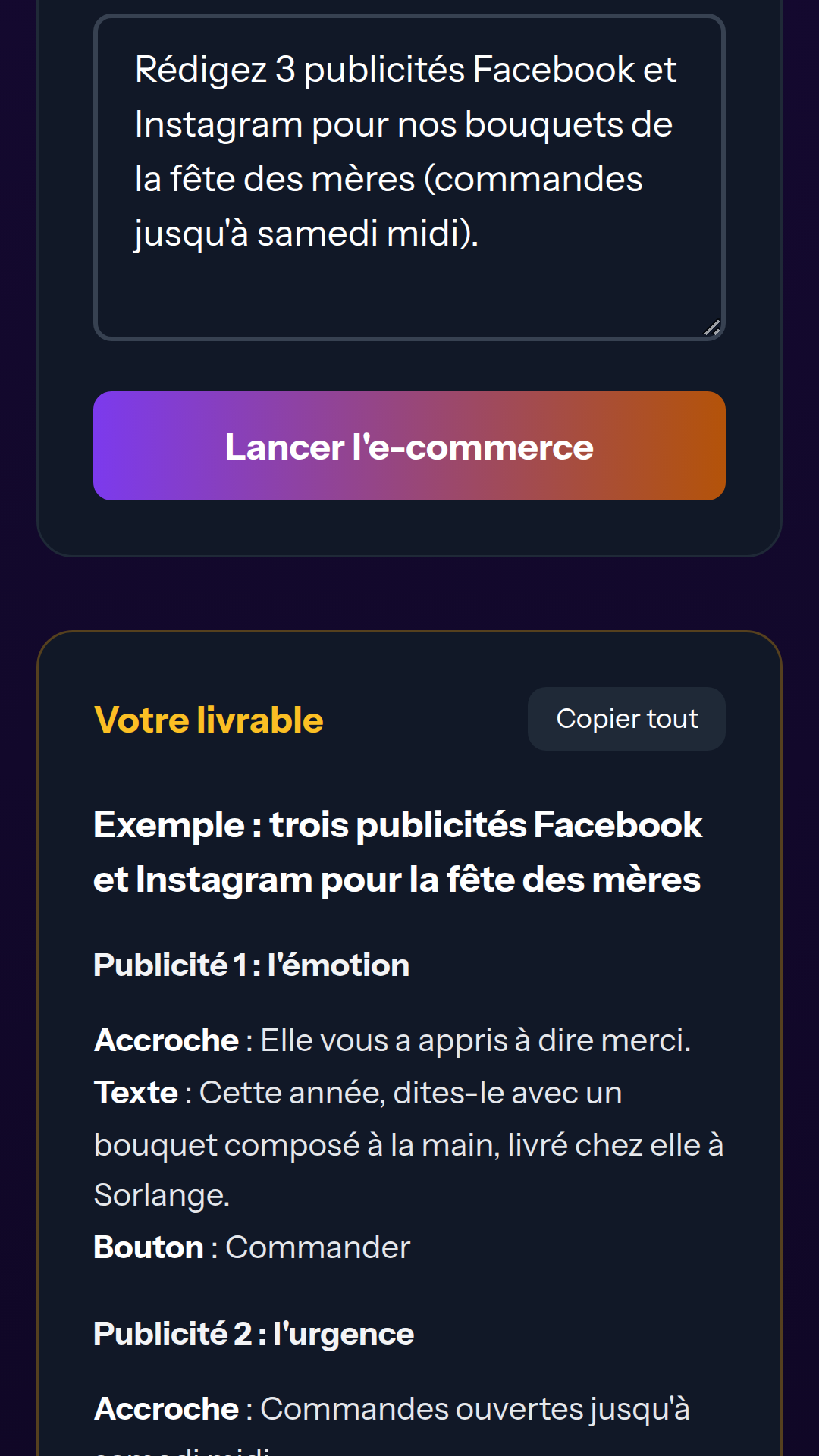
Demandez des publicités Facebook et Instagram pour un produit ou une offre : l'agent propose plusieurs angles, chacun avec une accroche, un texte court et un bouton. Copiez-les avec « Copier tout » dans votre gestionnaire de publicités : c'est vous qui les lancez.
 Voir l’écran complet
💡 Astuces
- •Une fiche produit qui répond aux objections (taille, livraison, garantie) convertit mieux.
- •Ajoutez des mots-clés naturels que vos clients tapent vraiment.
- •Décline chaque produit phare en plusieurs pubs pour tester les angles.
Envie de laisser votre équipe d’agents s’en charger ?
Vous venez de lire comment ça marche. Vous pouvez l’essayer sur votre propre métier.
Le second bouton demande un compte.