Prospecter sans y passer vos journées
Neuf étapes, de la campagne vide au premier message parti de votre propre adresse. Chaque étape correspond à un écran que vous avez sous les yeux.
Ce que fait l'agent, et ce qu'il ne fait pas
Comment l'utiliser
📁Ouvrez l’agent et créez votre campagne
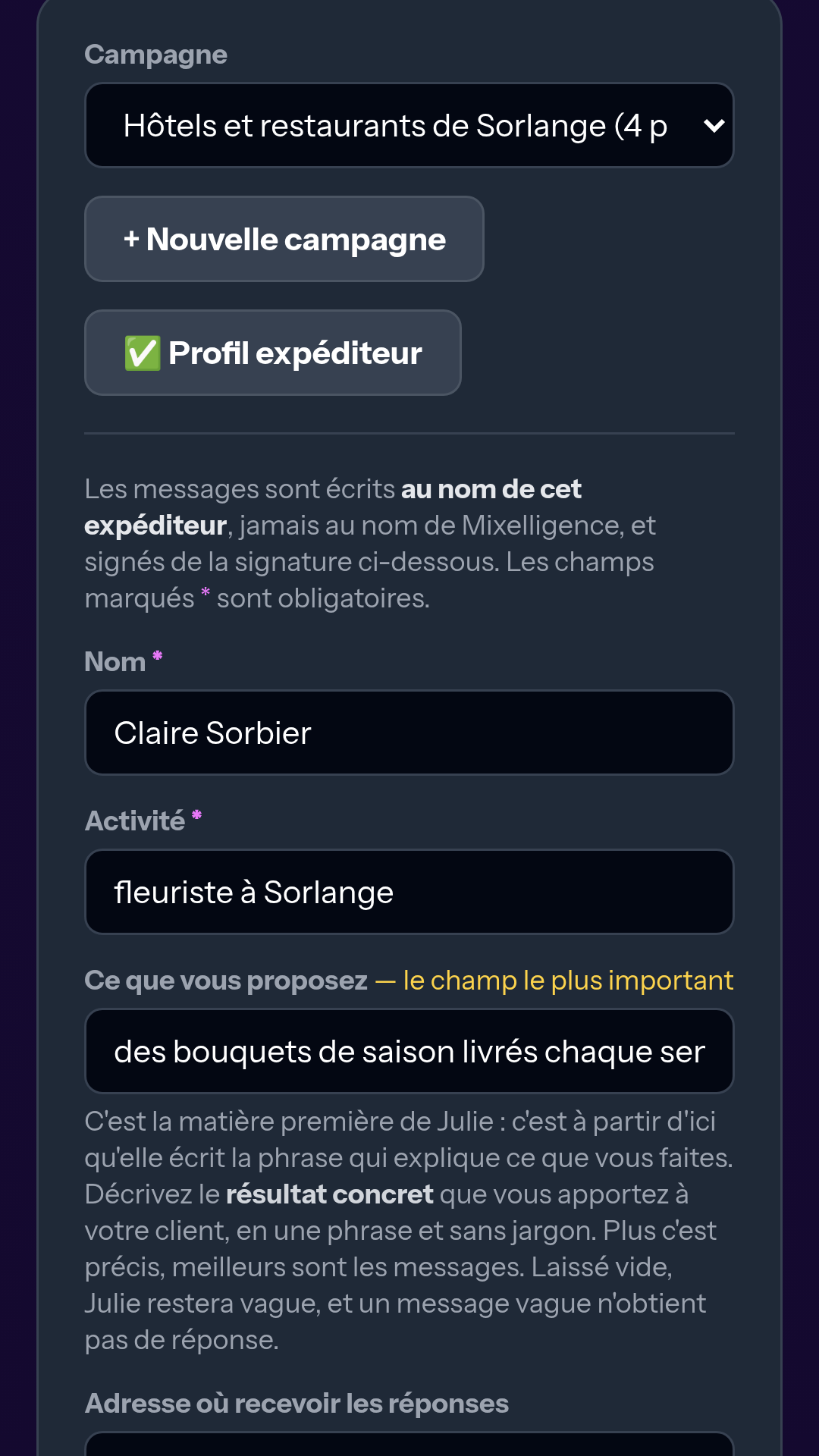
Dans votre espace client, appuyez sur le raccourci « 🎯 Agent Prospection ». Une campagne = un client ou une offre : appuyez sur « + Nouvelle campagne » et donnez-lui un nom. Ouvrez ensuite « Profil expéditeur » et remplissez au moins votre nom, votre activité et « Ce que vous proposez », le champ le plus important : c’est à partir de lui que les messages sont écrits. Appuyez sur « Enregistrer le profil expéditeur ».
 Voir l’écran complet
📬Connectez votre boîte mail
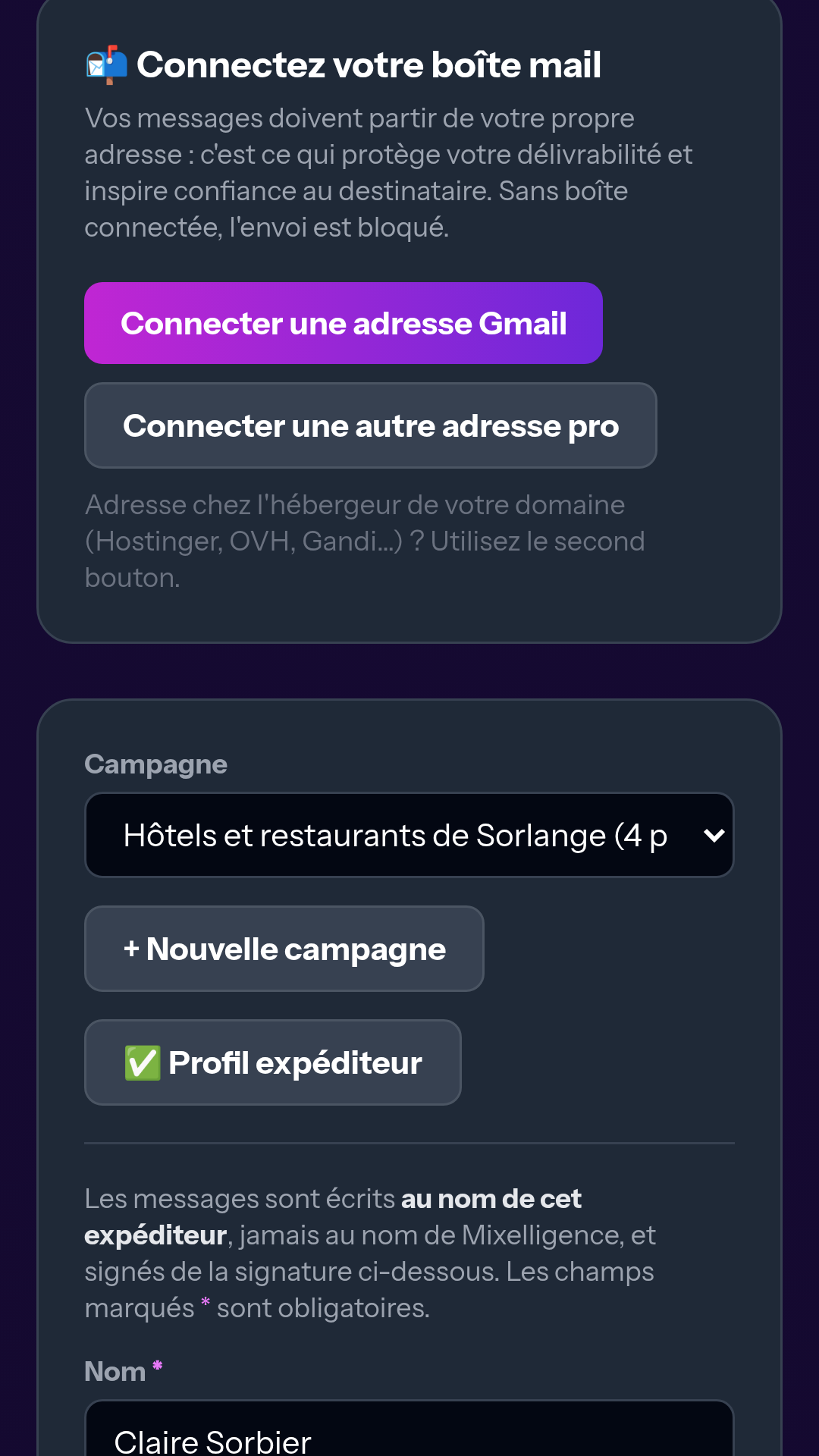
Dans « 📬 Connectez votre boîte mail », appuyez sur « Connecter une adresse Gmail », ou sur « Connecter une autre adresse pro » pour la boîte de votre hébergeur (Hostinger, OVH, Gandi…). Vos messages partent alors de votre propre adresse, et les réponses vous reviennent directement.
 Voir l’écran complet
🔎Trouvez vos prospects
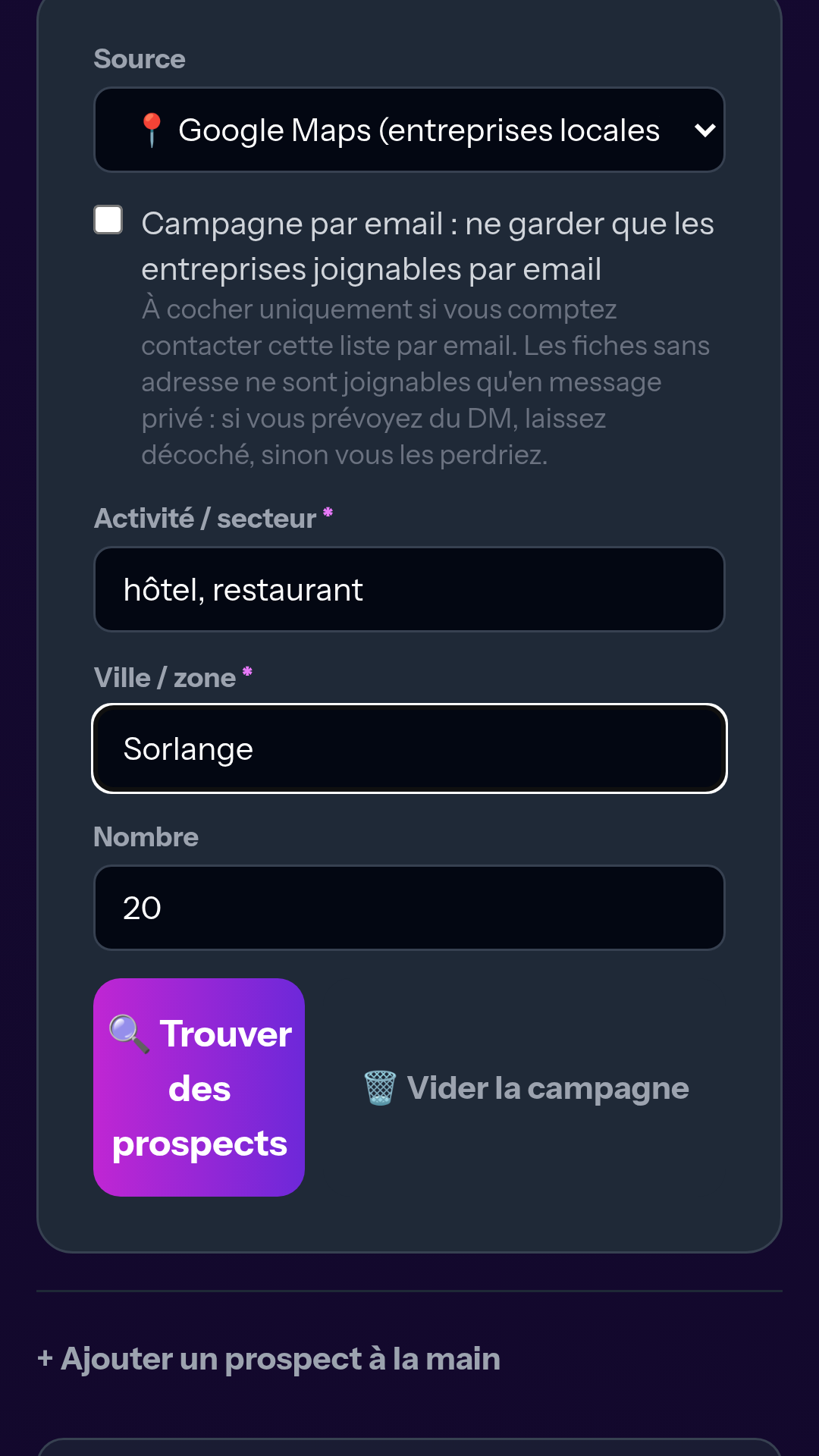
Choisissez une source (Google Maps pour les entreprises locales, Instagram ou TikTok pour les créateurs), une activité et une ville, puis appuyez sur « 🔍 Trouver des prospects ». L’agent ramène une liste, en écartant au passage les adresses qui se sont opposées à être contactées.
 Voir l’écran complet
✍️Faites rédiger les messages
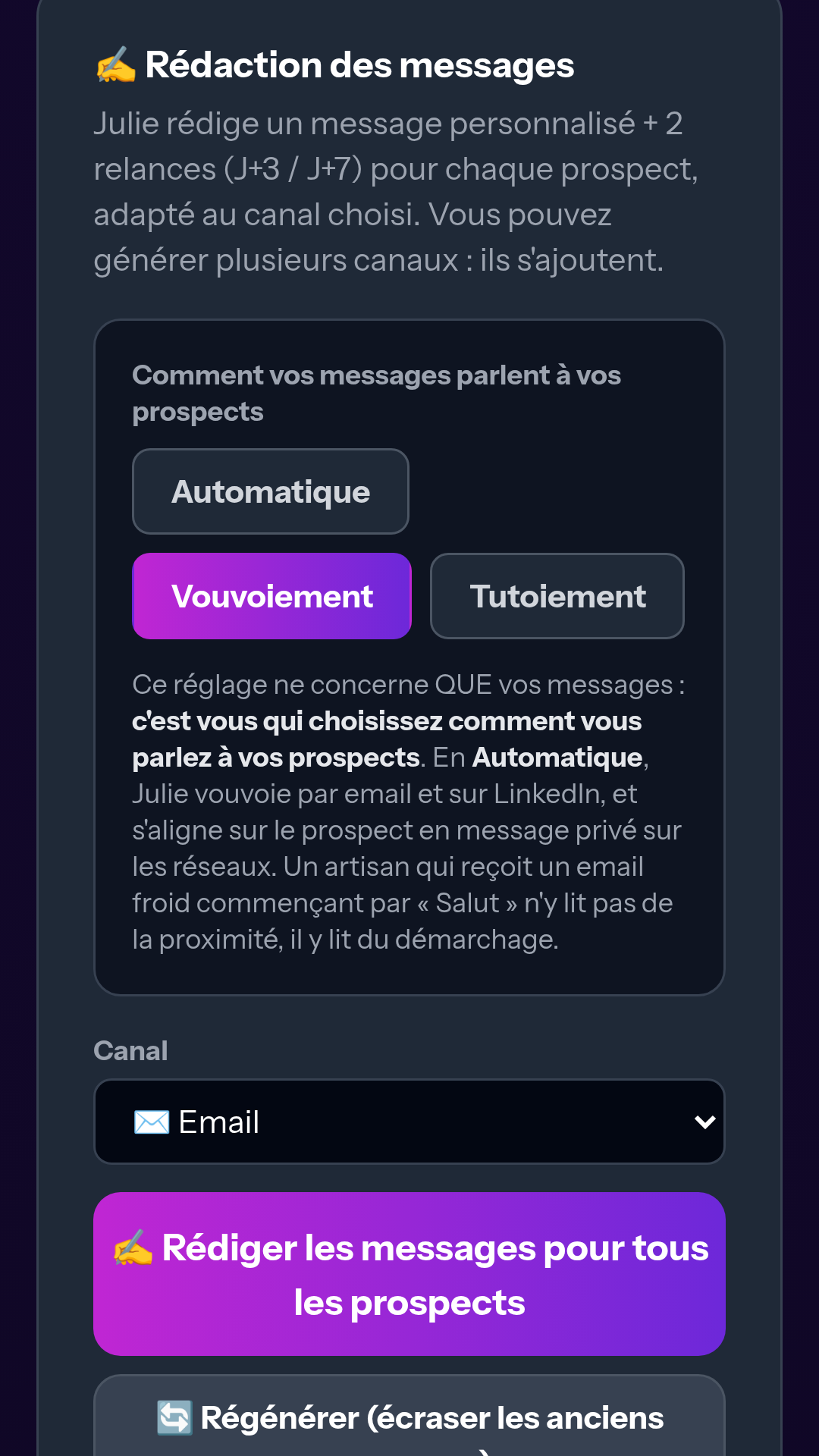
Dans « ✍️ Rédaction des messages », choisissez comment vos messages parlent à vos prospects (Automatique, Vouvoiement ou Tutoiement) et le canal : email, ou message privé LinkedIn, Instagram, TikTok, Facebook. Appuyez sur « ✍️ Rédiger les messages pour tous les prospects » : l’agent écrit un message personnalisé par prospect, plus ses deux relances, à partir de son activité réelle.
 Voir l’écran complet
📖Relisez avant d’envoyer
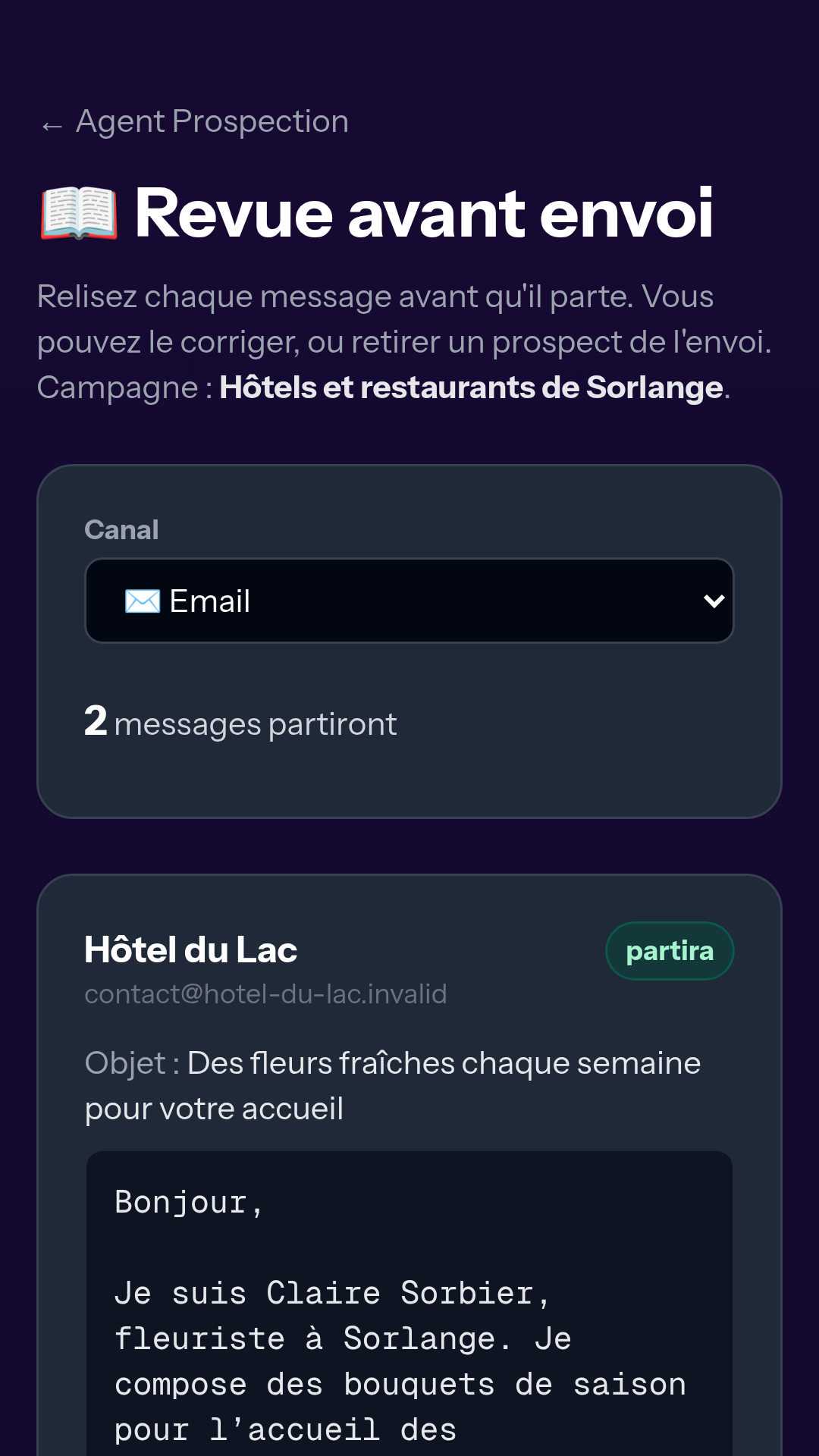
Appuyez sur « 📖 Relire les messages avant d’envoyer » : l’écran « Revue avant envoi » affiche chaque message. Vous pouvez le corriger à la main (« ✏️ Corriger »), ou retirer un destinataire (« 🚫 Exclure de l’envoi ») : le compteur d’envois baisse aussitôt. Rien ne part d’ailleurs que de cet écran.
 Voir l’écran complet
🚀Lancez l’envoi
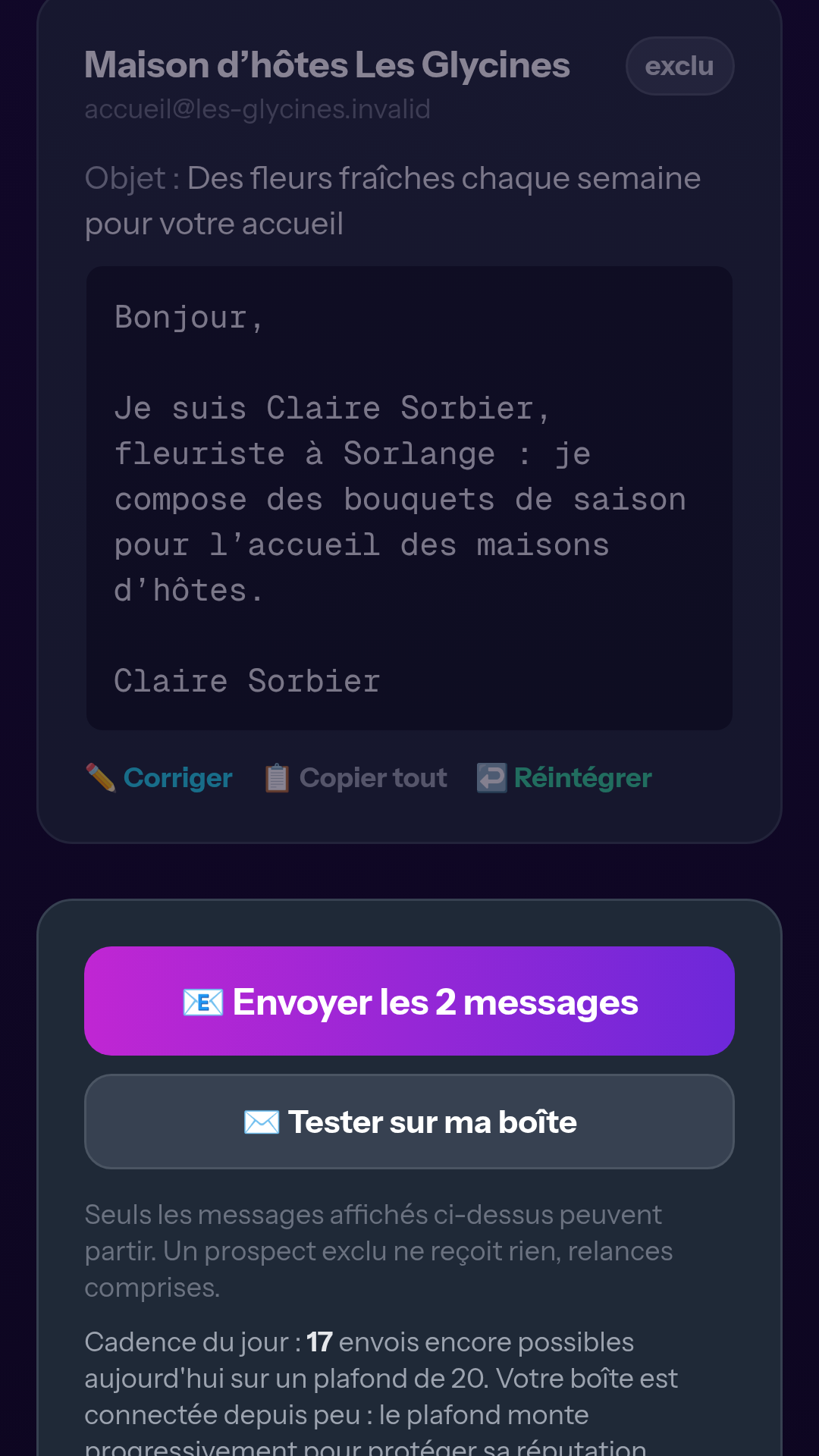
En bas de la revue, appuyez sur « 📧 Envoyer les … messages » et confirmez. Les relances J+3 et J+7 sont programmées automatiquement, avec le lien de désabonnement obligatoire.
 Voir l’écran complet
⏱️Laissez l’envoi s’étaler
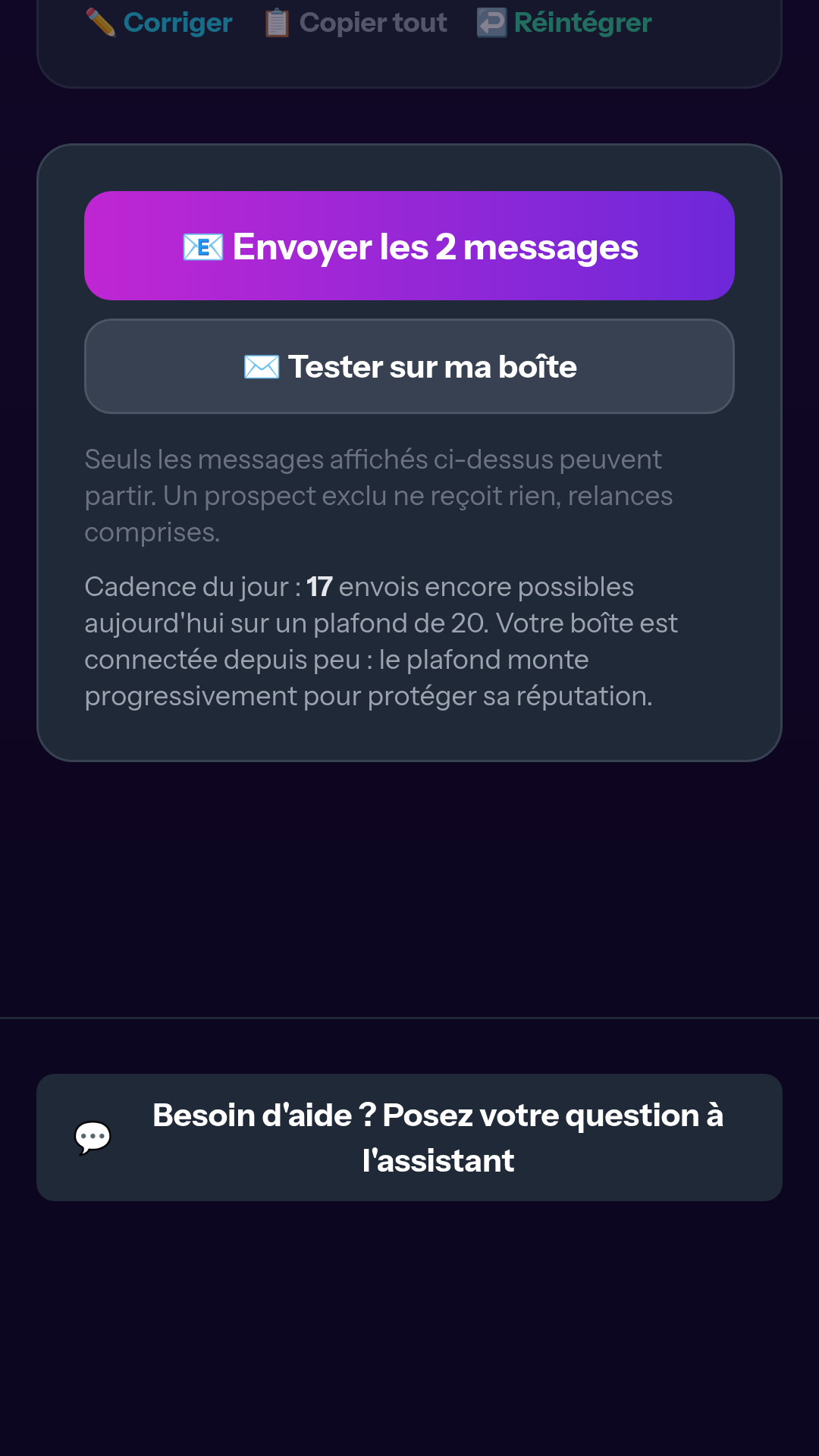
Une boîte fraîchement connectée qui envoie cent messages le premier jour finit en indésirable. L’agent applique donc un plafond quotidien qui monte avec l’ancienneté de votre boîte, et met le reste en attente pour le lendemain.
 Voir l’écran complet
💬Suivez vos messages privés
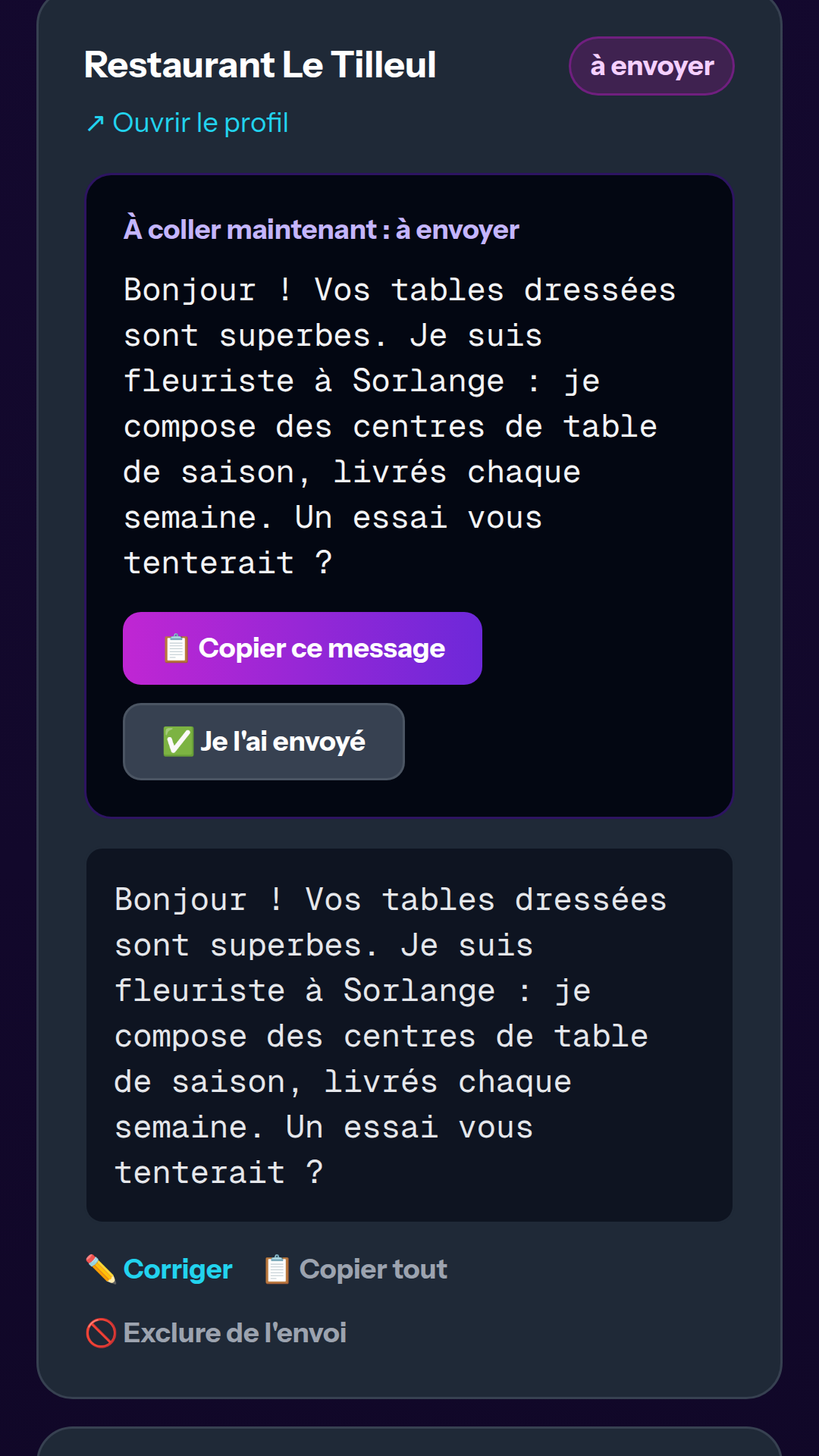
Les messages privés ne partent pas tout seuls : dans la revue, choisissez le canal Instagram ou TikTok. Pour chaque prospect, l’écran vous donne le texte à coller (« 📋 Copier ce message »), un lien pour ouvrir son compte (« ↗ Ouvrir le profil ») et la date de la relance due. Vous cochez au fur et à mesure (« ✅ Je l’ai envoyé »).
 Voir l’écran complet
🚫Coupez les relances dès qu’on vous répond
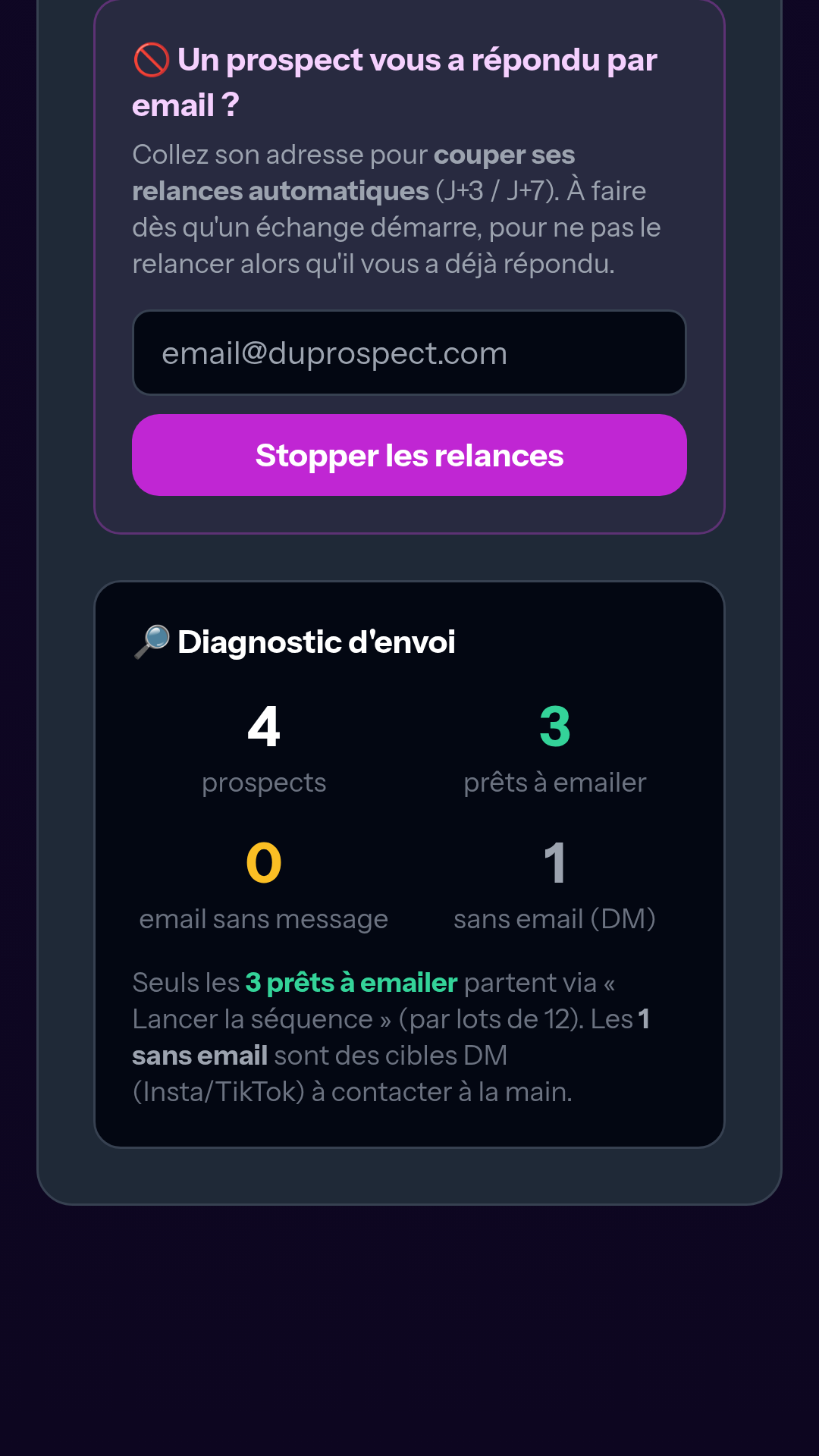
Les réponses arrivent dans votre propre boîte, pas chez nous. Quand un prospect vous répond, signalez-le : collez son adresse dans l’encart « 🚫 Un prospect vous a répondu par email ? » et appuyez sur « Stopper les relances », ou cliquez « 🚫 a répondu » sur sa fiche. Ses relances sont annulées.
 Voir l’écran complet
💡 Astuces
- •Commencez par une zone géographique précise : un message qui parle du quartier du prospect obtient plus de réponses qu’un message qui parle de vous.
- •Testez sur votre propre boîte avant le premier envoi réel. Un mauvais message parti à vingt entreprises au nom d’un client ne se rattrape pas.
- •Respectez le rythme J+3 puis J+7. Deux relances suffisent : au-delà, vous abîmez votre image et votre domaine.
- •Signalez « a répondu » dès qu’un échange démarre, avant même de répondre vous-même.
Envie de laisser votre équipe d’agents s’en charger ?
Vous venez de lire comment ça marche. Vous pouvez l’essayer sur votre propre métier.
Le second bouton demande un compte.